

开着闪连后部分浏览器容器不能上网时,检查是否容器单独设了错误代理,避免与系统VPN重复配置。以当前版本为准。多账户容器把工作、个人与测试会话隔开很方便,但容器一旦单独指定了代理主机与端口,就可能和已经接管系统流量的闪连VPN叠床架屋,出现“有的容器正常、有的容器完全打不开页”的分裂现象。本文用容器排查清单式结构,按系统层、容器层、扩展层与对照层逐项勾选,界面名称以浏览器与闪连当前页面为准。
清单式排查的原则是一次只勾一项、写清结果,再进入下一项。先确认系统侧闪连已连接且浏览器默认跟随系统,再打开出问题的容器看是否还有独立代理;接着用能上网的容器作对照基线,最后才考虑换节点或分应用策略。不要一边清缓存一边改代理一边重装扩展,否则结论无法复用。
系统VPN与浏览器内代理不要叠床架屋
闪连在系统层建立隧道后,浏览器通常应跟随系统代理或由系统路由接管,而不是再在浏览器全局设置里填写另一套代理。两套出口叠在一起时,有的请求被正确转发,有的在容器规则里被指到错误主机,就会表现为部分容器能上网、部分容器超时或连接被拒绝。先把“系统已开闪连”当成默认前提,再决定浏览器侧要不要保留任何自定义代理。
- 打开闪连客户端确认当前为已连接状态,记下所用节点名称,作为后续对照的固定前提。
- 在浏览器设置中查找系统代理或使用计算机代理相关选项,优先选择跟随系统,而不是手写主机与端口,名称以实际选项为准后再继续操作。
- 若浏览器曾安装过独立代理扩展,先在扩展列表里确认它是否仍对所有窗口强制出口,必要时暂时关闭该扩展再测。
- 用一个未启用容器的普通窗口打开常用站点作基线:普通窗口正常而仅容器异常,问题更可能在容器规则。
- 把“系统闪连已连 + 浏览器跟随系统”写成清单第一勾选项,之后所有试验都建立在这一前提上。
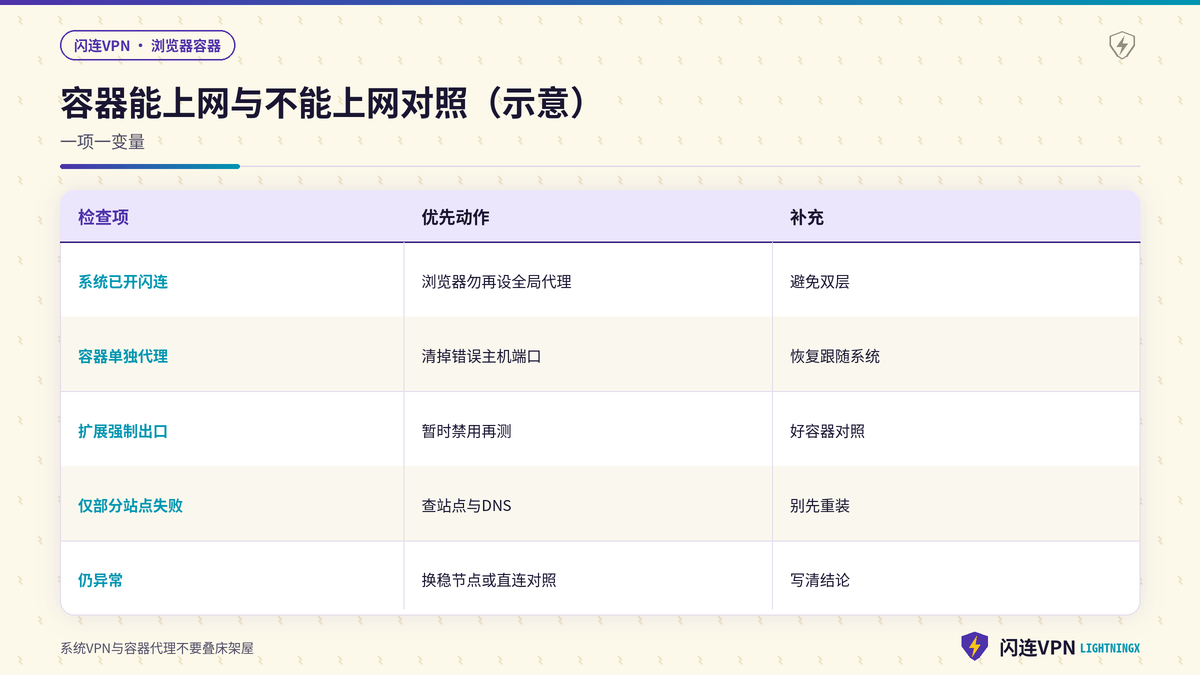
检查容器是否单独指定了错误代理
Arc 侧的空间或配置文件、Firefox 的多账户容器,都可能在容器级保留独立网络设置。常见踩坑是以前为某个测试环境写死了代理地址,后来系统改走闪连,旧地址仍留在容器里,于是只有该容器失败。请逐个打开出问题的容器,核对代理、DNS 与相关扩展作用域,名称以浏览器当前界面为准。
- 进入出问题的容器或配置空间,查找网络、代理或连接相关面板,确认是否仍填写了自定义代理主机与端口。
- 若发现自定义代理,先清空或改为跟随系统,保存后仅在该容器内刷新页面,观察是否恢复,避免同时改其他容器。
- 对照一个能正常上网的容器:两边代理字段应一致;若好容器为空、坏容器有值,优先把坏容器改成与好容器相同。
- 检查容器是否绑定了只对特定站点生效的代理规则;规则过期或指向不可达地址时,也会造成“部分站点能开、部分站点不能”的假象。
- 清理完成后不要立刻新建更多容器,先用同一容器连续打开两到三个站点验证稳定,再复制成功配置到其他容器。
扩展规则与容器作用域的交叉检查
即便容器代理字段已清空,某些安全、广告拦截或代理类扩展仍可按容器强制出口。扩展作用域若只作用于某一个容器,就会精确复现“只有这个容器没网”。这一层要把扩展列表与容器作用域对照着看,而不是先重装浏览器。
- 打开扩展管理页,逐个查看与网络、代理、隐私相关的扩展,确认它们是否启用了按容器或按配置文件生效的规则,名称以实际界面为准后再继续操作。
- 对可疑扩展先在出问题的容器内禁用,刷新页面;若立刻恢复,再决定是调整该扩展规则还是换用更轻量的替代。
- 把扩展改动限制在坏容器,好容器保持不动,这样可以证明问题来自扩展作用域而不是闪连整体故障。
- 若扩展提供“跟随系统代理”开关,在系统已开闪连的前提下打开该开关,避免扩展再写死另一套出口。
- 记录最终保留的扩展组合,写入容器模板说明,避免下次新建容器时又被默认规则带回错误代理。
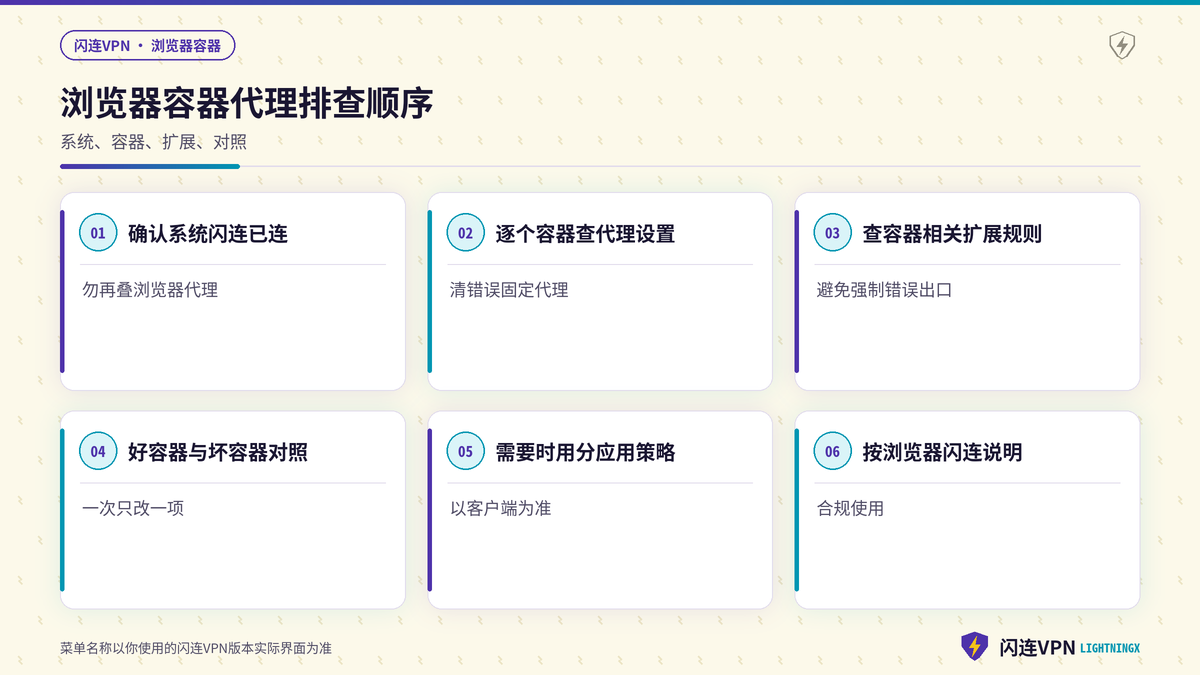
好容器与坏容器对照试验
清单推进到对照层时,固定闪连节点不变,只比较容器差异。能上网的容器提供基线:代理字段、扩展集合与是否跟随系统。不能上网的容器逐项向基线靠拢,每改一项就刷新验证。这样可以把问题收敛到单一字段,而不是感觉上的“容器坏了”。
对照试验的固定顺序
- 选定一个稳定能上网的容器作为基线,截取或手写其代理与关键扩展状态,作为对照表左列。
- 在坏容器中先只改代理字段与基线一致,测站点;仍失败再只改扩展作用域,禁止一次改多项。
- 若坏容器对齐基线后恢复,把成功配置保存为新容器默认模板,旧的错误模板归档停用。
- 若对齐后仍失败,再在合规前提下短时对浏览器做直连对照,判断是否与当前闪连节点有关。
- 直连后立刻恢复的,回到闪连换更稳节点再测容器;直连后依旧失败的,转向浏览器容器资料损坏或站点侧限制。
需要时用闪连分应用或节点策略
当确认容器侧已干净、普通窗口也偶发异常时,再调整闪连。优先换延迟更低、更稳定的节点;若客户端支持分应用或分流,可按界面让浏览器走更合适策略。名称与能力以闪连当前说明为准,不要假设所有版本都有相同开关。
- 在闪连中换一个稳定节点并等待连接完成,再用坏容器与好容器各打开同一站点,比较是否同时改善。
- 若仅浏览器异常而其他应用正常,优先查看是否可为浏览器单独设置策略,避免全局反复断开,名称以实际选项为准后再继续操作。
- 把“容器已清代理 + 节点备忘”写成日常清单,新建容器时先套模板再上网,减少再次踩坑。
- 不要为了个别容器去卸载闪连;系统隧道与容器配置是两层问题,应分层处理。
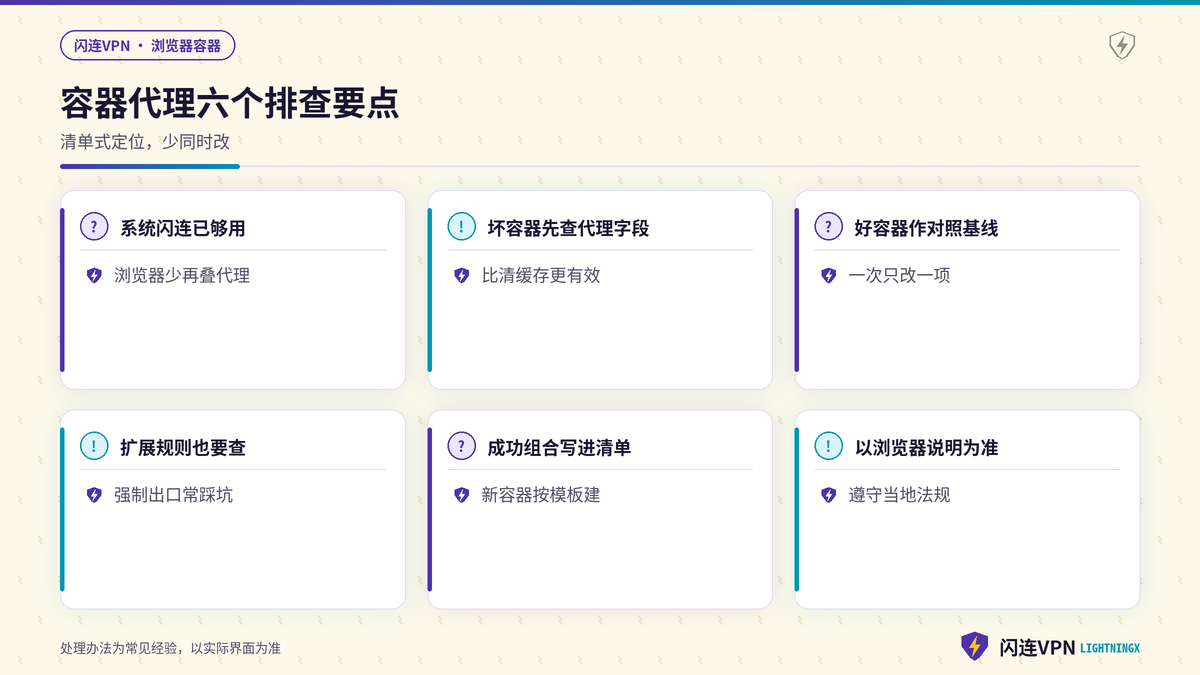
以当前版本与浏览器说明为准
Arc、Firefox 等多账户容器的设置入口会随版本调整,闪连的节点、分流与连接状态也以客户端当前说明为准。文中按钮与菜单名若与你看到的不一致,以实际界面为准。请遵守当地法律法规与浏览器、扩展及站点服务条款,不要用网络工具规避合法的安全验证。
容器排查清单总复盘
- 第一勾:确认闪连已连接,浏览器优先跟随系统,避免再叠全局代理。
- 第二勾:逐个检查坏容器是否单独写死了错误代理主机与端口并清空。
- 第三勾:核对代理类与隐私类扩展是否只对某容器强制错误出口。
- 第四勾:好容器与坏容器一项一项对照,成功配置沉淀为模板。
- 第五勾:仍异常时再换闪连稳定节点或做短时直连对照,并查阅双方说明。
常见误区与可执行的备用方案
常见误区包括:一看到某容器没网就重装整个浏览器、在系统已开闪连时又给每个容器手写代理、以及同时禁用所有扩展导致无法归因。更稳妥的备用方案是准备“容器网络清单”:基线容器配置、禁止手写代理的约定、以及新建容器时的检查表。闪连负责系统隧道,容器只负责隔离身份,两者不要抢出口。
- 为工作与个人容器分别保存清晰命名,避免把测试用的临时代理配置误复制到日常容器。
- 变更闪连节点后,抽查一次各容器首页能否打开,尤其是以前写过自定义代理的旧容器。
- 不要在容器里保存来历不明的自动代理脚本;脚本失效时症状与“部分容器不能上网”高度相似。
- 若只有某一个站点在所有容器都失败,优先怀疑站点侧或 DNS,而不是继续改容器代理字段。
用清单把系统隧道与容器代理拆开之后,开着闪连时的“部分容器能上网、部分不能”不再笼统:先保证不叠床架屋,再清容器与扩展,最后才动节点。多数分裂现象可以在找准那一个错误代理字段后消失。
按上述步骤,多数开着闪连VPN使用多账户容器时部分容器无法上网的问题,可以落到叠代理、容器写死出口或扩展作用域上。具体设置以浏览器和闪连当前说明为准,请按清单减少变量,遵守法规与服务条款,让每个容器都稳定跟随同一套系统隧道。
多账户容器:好容器与坏容器对照
Arc/Firefox 多账户容器里部分能上网、部分不能,优先怀疑该容器单独指定了过期代理,或扩展只作用于部分容器。先新建干净容器对比,不要先重装浏览器。
- 在坏容器打开 IP 查询页,看出口是否异常或无响应。
- 暂时禁用所有代理类扩展,只保留系统层闪连。
- 清坏容器站点数据后重新登录,排除坏掉的 Service Worker。
- 用容器隔离 Cookie,代理统一交给闪连,避免双重代理。
- 修好后导出「好容器」扩展清单作基准,新代理扩展先在临时容器试。
容器代理字段怎么清
坏容器若曾手写代理主机与端口,清空后保存,再只依赖系统闪连。扩展的「按容器启用」列表里去掉代理类扩展,只保留密码管理之类。Firefox 临时容器不要继承坏容器的旧代理模板;Arc Space 切换异常时,重开窗口往往比改系统代理更快定位。团队共用策略时应写明「代理只走系统闪连」。
以上补充步骤应记入自己的排查笔记,按「改一项、测一次」推进,避免同时改节点、扩展与权限导致无法归因。若连续两次按清单仍复现,把报错原文、节点地区与对照直连结果一并保留,便于向同事或支持说明。