
Telegram消息正常但下载慢,常因文件放在不同数据中心。先换节点和协议对比速度,再检查数据与存储里的自动下载设置、清理缓存;电脑版别和内置代理重复叠加,手机端打开后台刷新、关闭电池优化。开着闪连VPN时,聊天能秒达、大文件却像爬行,说明控制信令与文件载荷不一定走同一条舒服的路,需要把链路与客户端设置分开调。
下文按场景排查:先解释为何会“消息快、下载慢”,再写换节点换协议、Telegram存储设置、电脑版与手机后台,以及官方加速类选项与安全提醒。菜单文案以Telegram与闪连当前版本为准。
为什么消息很快,文件和视频却很慢
聊天消息体积小,对带宽不敏感;频道视频、文档、相册往往更大,且文件可能存放在与你账号会话不完全同一处的数据中心。官方对数据中心与文件分发的说明以Telegram文档为准,用户侧能做的是:让闪连出口更贴近更快的路径,并避免客户端自己再叠一层糟糕代理。
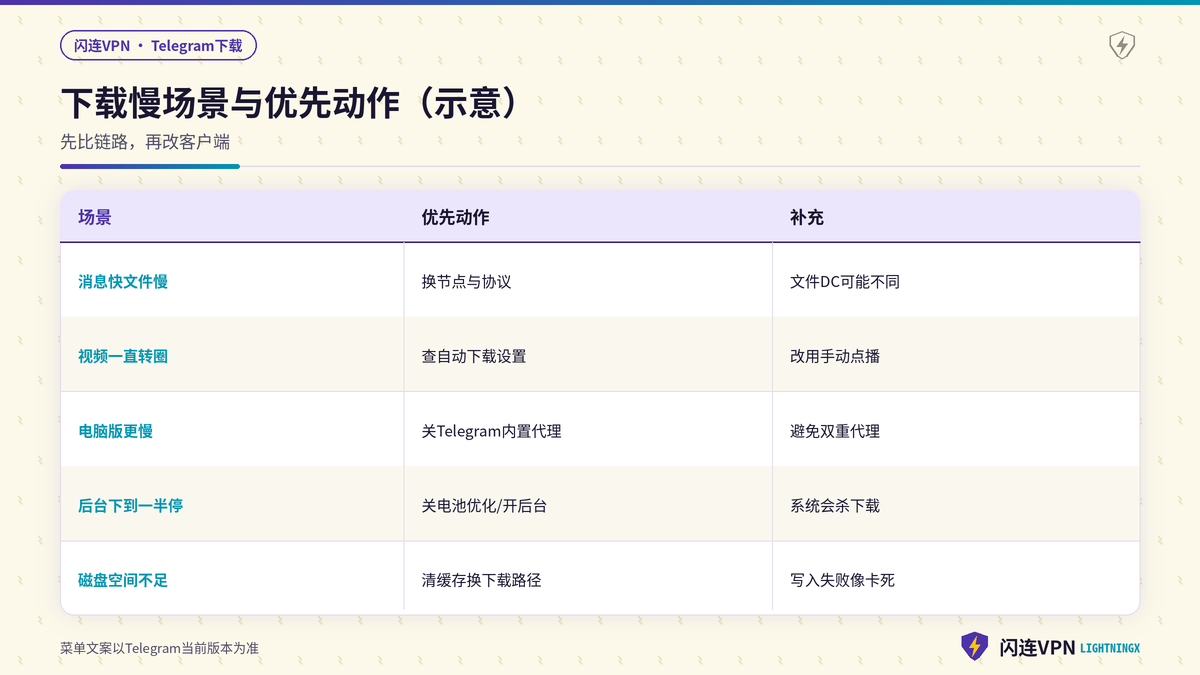
所以不要一看到下载慢就断定“闪连坏了”。先确认消息、在线状态正常,再单独测同一个文件在不同节点下的平均速度。若换节点后下载明显改善,问题在链路上;若怎么换都慢,再转向自动下载、磁盘与后台限制。
第一步:换节点、换协议,做对照试验
下载对丢包与带宽更敏感,延迟数字好看不等于大文件吞吐高。建议固定一个测试文件,在两到三个节点、两三种协议之间对比,每次只改一个变量,并记录大概速度感受。选稳定的组合留作“Telegram下载专用”,比每天追新线路更省心。
- 在闪连VPN连接状态下打开Telegram,选一个中等体积的文件或视频开始下载,观察前三十秒是否迟迟不起速。
- 暂停下载,换到另一地区或另一线路的节点,完全退出Telegram再打开,继续同一文件,对比是否明显更快。
- 在节点相对固定时,再切换闪连的协议选项(名称以客户端为准)重复试验,找出该时段更适合大文件的组合。
- 把表现最好的节点与协议记下来,下载任务期间避免自动跳节点;聊天可以继续用,但大文件时尽量保持链路稳定。
第二步:检查Telegram的数据与存储设置
自动下载与流媒体选项决定客户端何时拉大文件。全部开到最大、又在弱网环境下边刷边下,容易造成队列拥塞,体感就是“什么都在下、什么都慢”。按网络环境分级设置,需要时再手动点下载,往往更可控。
自动下载与流媒体选项
在数据与存储相关页面,可见按Wi-Fi与移动网络区分的自动下载开关,以及是否在聊天里自动播放视频。公共频道大流量场景下,建议移动网络少自动下,Wi-Fi再按需打开。流媒体播放若卡顿,可改为先下载再本地播放,减少边下边播的重复请求。
- 打开Telegram设置中的数据与存储页面,查看照片、视频、文件在Wi-Fi与蜂窝下的自动下载开关,按你的套餐与习惯收紧。
- 对经常浏览的大频道,关闭不必要的自动下载,改为看到需要的内容再点;减少后台悄悄排队的大任务。
- 若视频总是转圈,先点取消,换一个更快的闪连节点后,再选择下载或播放,避免在慢链路上反复重试同一片段。
- 设置改完后不必重装Telegram;先清一次缓存释放卡死的临时文件,再重新点下载,观察是否在前半分钟起速。
清理缓存与确认可用空间
缓存堆积或磁盘将满时,下载会写不进去,表现也像“速度为零”。在存储空间页面清理缓存,并确认手机或电脑还有足够空闲。电脑版还要把下载目录指到空间充足的磁盘分区,避免下到一个快满的系统盘。
- 进入存储与缓存相关设置,查看缓存占用,安全清理缓存后重启Telegram,再试同一个文件下载是否起速。
- 在系统里确认剩余空间充足;若低于几个GB,先删掉无关大文件或转移相册,再继续Telegram下载任务。
- 电脑版检查默认下载路径是否可写、是否被同步盘锁定;把路径改到本地非同步目录,常能消除“下到99%就停”的假死。
- 清理后若速度仍低,回到换节点步骤,而不是反复清缓存;缓存不是万灵药,只排除磁盘与脏临时文件因素。
第三步:电脑版不要与内置代理重复叠加
Telegram桌面版可以单独配置代理。若闪连已经在系统层接管流量,桌面版里再填一层过期代理,等于双重转发,消息或许尚可,大文件却会显著变慢或失败。登录与下载场景下,优先只保留闪连一层,把桌面版连接类型改回默认或跟随系统的方式(具体文案以版本为准)。
- 打开桌面版高级或连接相关设置,查看是否仍启用自定义代理;若有,先禁用并保存,再测试下载速度是否回升。
- 确认闪连VPN处于已连接,且Telegram进程在分应用模式下被纳入代理,避免关了内置代理却又完全直连失败。
- 不要在系统代理、闪连、Telegram内置代理三处同时手动填不同端口;只保留一条清晰路径,出问题才好定位。
- 若必须在特殊网络下临时用桌面版内置代理,记下用途,任务结束立即改回,以免第二天在正常网络里还叠着旧配置。
第四步:手机后台下载被系统中断
你切到其他App后,系统可能限制Telegram后台网络,于是下载到一半停住,回到前台又继续。iPhone侧关注后台应用刷新与无线数据权限;安卓侧关注电池优化与后台限制。把Telegram列为不受优化的例外,下载任务才能在锁屏后继续爬完。
- iPhone在设置里为Telegram打开无线数据与后台刷新相关权限,避免仅WLAN或低数据模式把大文件拖死。
- 安卓在电池与应用启动管理里,把Telegram改为允许后台活动,关闭过度省电限制,再挂一个下载观察是否还能自行完成。
- 下载大文件时尽量接电并保持Wi-Fi,锁屏可以,但不要强制停止进程;需要出门时改用电脑版挂机往往更稳。
- 若系统仍杀后台,把文件改到电脑版下载,或分成较小批次,在前台可见时完成,减少对后台策略的依赖。
会员加速等官方选项以当前版本为准
Telegram可能提供与下载、存储或体验相关的会员类选项,具体是否包含加速、限额如何,以应用内当前说明为准,本文不写价格与版本号。若你已拥有相关能力,可在官方入口查看是否对大文件下载有帮助;没有也不必强求,节点与设置优化通常已能解决大部分慢的问题。
任何声称“输入闪连账号可解锁Telegram加速”的第三方页面都不可信。加速与会员只通过Telegram官方界面处理,闪连只负责网络隧道,两套产品不要混在同一个非官方表格里填写。
版权与安全:不下来路不明的文件
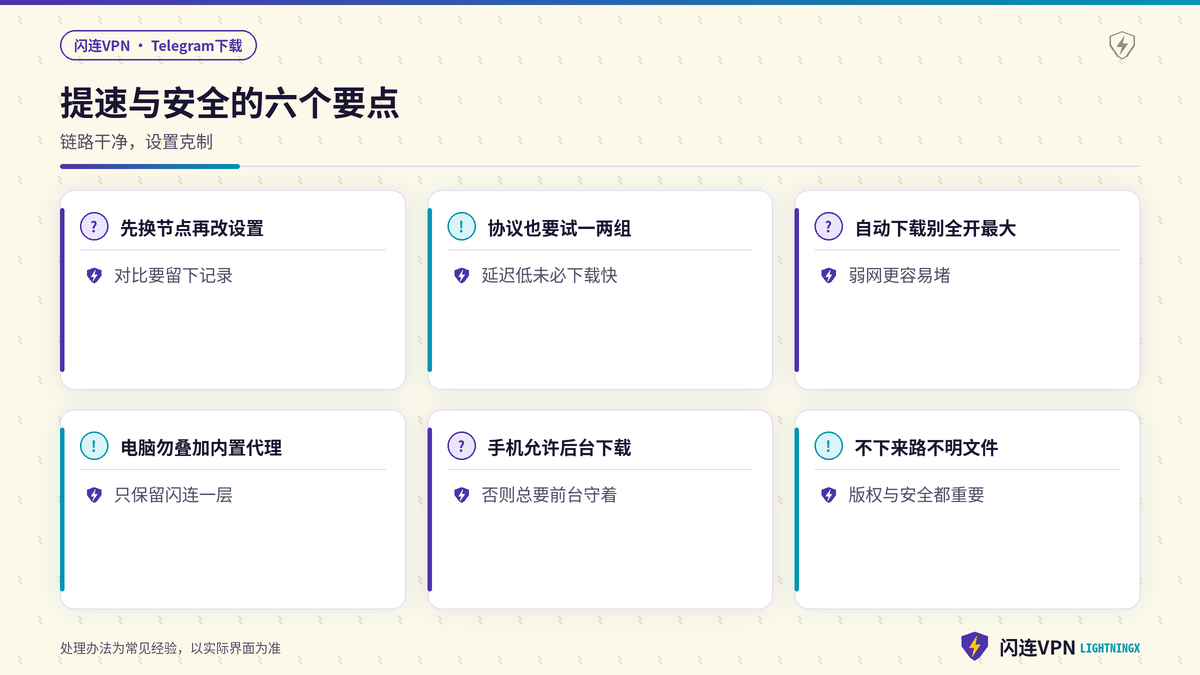
速度优化不等于鼓励下载盗版或不明可执行文件。来路不明的安装包、破解工具、嘴上说是资料实际是木马的压缩包,下得再快也危险。只下载你信任的来源,扫描后再打开;在群文件里看到“必下”却不肯说明内容的,直接忽略。
使用闪连VPN访问Telegram时,同样遵守当地法律法规与平台条款。把网络工具用在正当沟通与已获授权的资料同步上,而不是传播侵权内容。
常见问题
只有某个频道的视频慢,其他私聊文件正常?
更像该频道文件源或热度导致的分发差异,仍可先换节点对比。若私聊始终快、仅个别频道慢,可改为非高峰再下,或请上传方换一种分享方式,不必反复重装Telegram。
开着闪连测速很高,Telegram仍然慢?
通用测速站点到你测速服务器快,不代表到Telegram文件存储快。以Telegram内真实文件对照为准,用换节点换协议的方法找对该服务更友好的出口。
下载到一半失败,重下又从头开始?
先查磁盘空间与后台是否被杀,再查是否叠了桌面版代理。修复环境后,对支持续传的任务继续;不支持的就换稳定链路一次性下完,减少中断次数。
建议的一次提速闭环
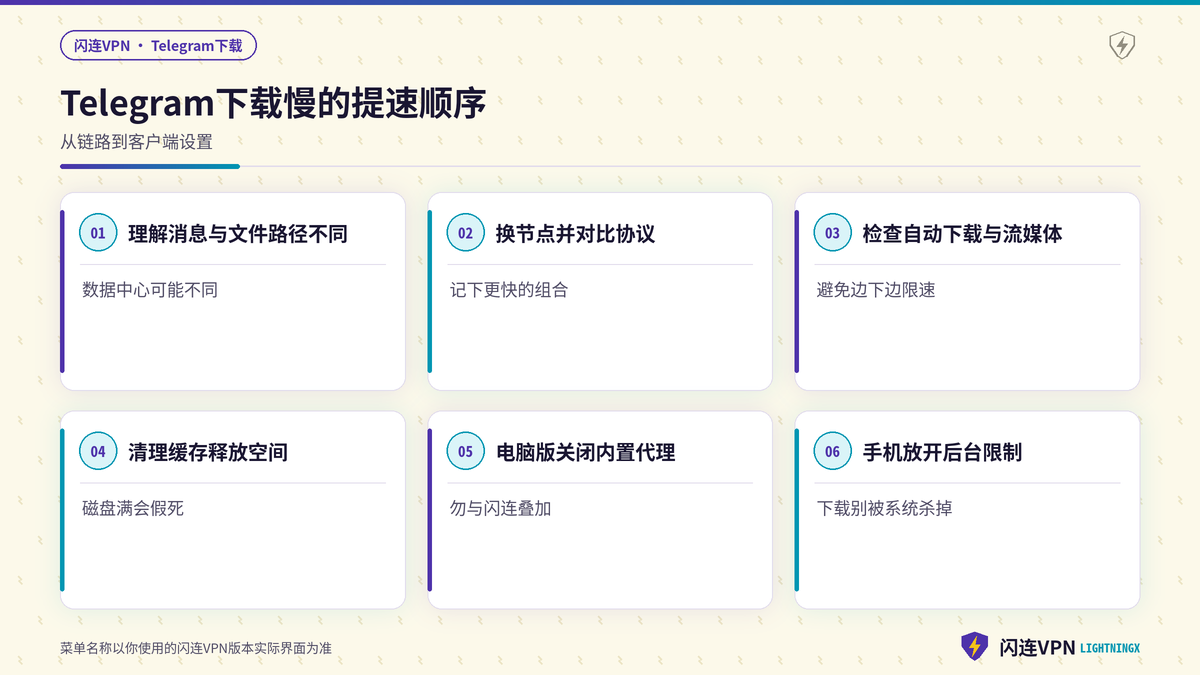
把变量收敛成一条闭环:选定测试文件 → 换节点与协议并记录 → 收紧自动下载并清缓存 → 电脑关掉内置代理 → 手机放开后台。闭环跑完仍慢,再考虑换设备或错峰,而不是同时打开十个下载任务赌运气。
- 固定一个测试文件,在闪连下试用两个节点与两种协议,写下哪一种在前一分钟起速更快,并固定使用它开始正式下载。
- 检查数据与存储里的自动下载,清缓存并确认磁盘空间,电脑版关闭Telegram内置代理,只保留闪连一层隧道。
- 手机端关闭电池优化、打开后台刷新,接电挂机下载;若系统仍杀后台,改到电脑版完成大文件。
- 下载来源保持可信,不打开不明可执行文件;把有效的节点协议组合记入个人备忘,供下次大文件任务直接调用。
日常把闪连VPN维持在稳定节点,Telegram只负责聊天与必要下载,两者职责清晰,就不容易再出现“消息飞快、视频爬行”的割裂体验。链路选对,设置克制,大文件才会按预期结束。
弱网与高峰时段怎么排
即便节点与设置都合理,运营商高峰或公共Wi-Fi拥塞时,大文件仍会变慢。这种情况更像链路拥挤,而不是Telegram单独坏掉。可以错峰下载,或临时用手机热点对比:若热点明显更快,说明原Wi-Fi上行或分流有问题,值得换网络而不是继续折腾客户端开关。
出差酒店网络常有设备数限制与深度策略,开着闪连VPN也救不了上行被严重限速的环境。把大文件任务留到稳定宽带,小文件与文字消息继续用,是更现实的分工。对比试验时固定同一文件,才能判断是网络换了还是设置换了。
小结
开着闪连VPN时Telegram下载慢,先理解文件与消息可能不在同一路径,再通过换节点换协议对比吞吐。接着收紧自动下载、清理缓存,电脑版避免与内置代理叠加,手机端允许后台完成下载。官方加速类选项以当前版本为准,且不要下载来路不明的文件。链路与设置都干净后,速度通常会回到可用水平。