
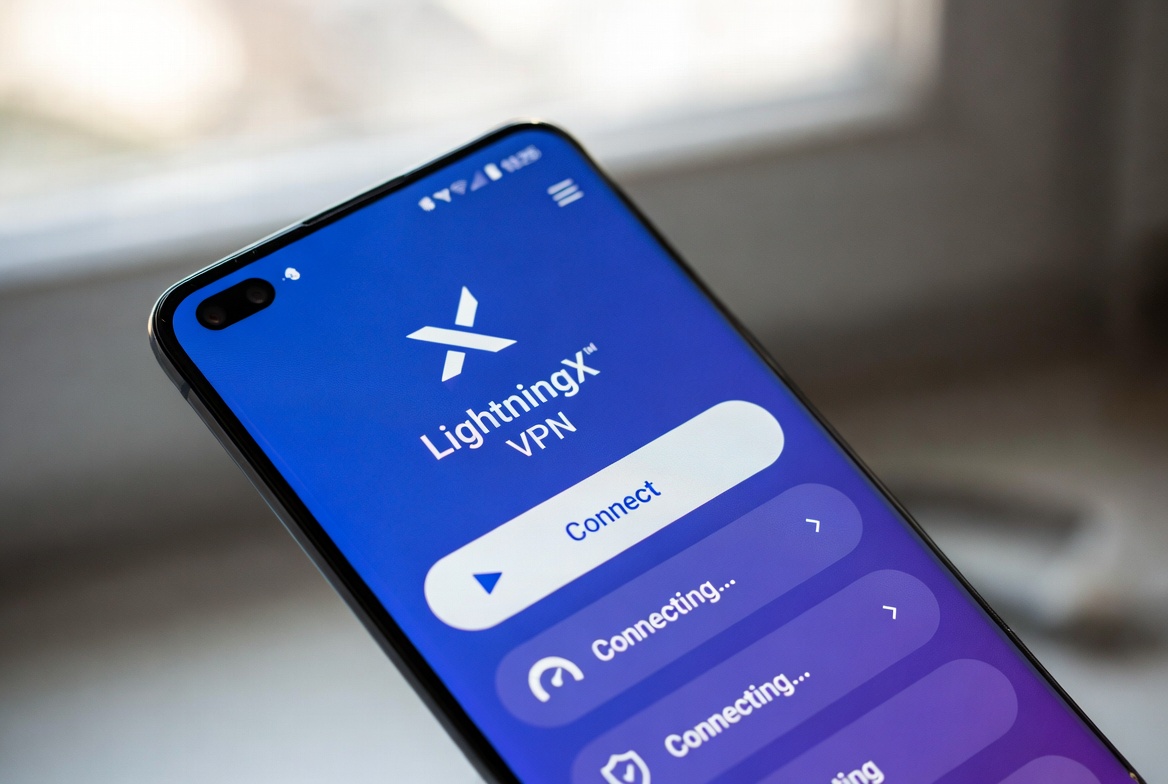
很多人第一次接触闪连VPN(LightningX VPN),最关心的不是后面那些高级设置,而是这几件事:软件该从哪里装、装完后怎么注册、第一次点连接时系统会跳出哪些提示、为什么别人能一键连上自己却一直停在授权页面。把入门这一步走顺,后面所谓的连接失败、速度慢,至少有一半不会在第一天就出现。
闪连VPN的定位很明确:一键连接、不限流量、强调无日志和数据加密,服务器覆盖七十多个国家、两千多台节点,支持 Windows、macOS、Android、iOS,也可在电视和主流浏览器扩展上使用。一个账户通常可同时在三台设备上在线。它提供免费试用,正式使用则以周、月、季、年等订阅为主。正因为支持的系统多,第一次安装时每个平台要确认的权限不一样,不能拿手机上的经验直接套到电脑上。
安装前先确认设备和网络具备基本条件
先看系统版本。Windows 建议使用 Windows 10 或 Windows 11;macOS 建议使用较新的正式版系统;Android 一般需 Android 5 及以上;iOS 建议 iOS 15 及以上。系统过旧时,虚拟网卡、VPN 配置描述文件、后台保活这些能力都不完整,后面会表现为点了连接却没有任何系统弹窗。
再看本地网络。安装和第一次登录都需要能访问应用商店或完成账号验证。如果当前网络连普通网页都打不开,先把 Wi-Fi 或流量修好,不要把“没网”误判成“闪连VPN装不上”。公共场所的受限网络、公司电脑上的安全策略、校园网认证页,都可能让下载和登录卡住。能换家庭网络或手机流量时,第一次安装尽量用更干净的网络。
存储空间和权限也要提前留好。安装包本身不大,但系统要写入 VPN 配置、证书和虚拟网卡组件。手机上如果开了过于严格的未知来源限制,或电脑上没有管理员权限,安装过程会在最后一步失败,表面却只显示“安装成功,无法连接”。
Windows 电脑上的安装、登录与首次连接
在电脑端,优先使用官方客户端,不要用来路不明的绿色版或修改包。安装包运行后,按向导走即可,路径用默认一般没问题。关键有三点:同意安装网络组件和虚拟网卡;遇到系统安全提示时选择仍要安装或允许;安装结束后重启一次电脑。很多第一次连接失败,其实是虚拟网卡驱动还没被系统正确加载。
打开客户端后,先注册或登录。可用邮箱或手机号创建账号,验证码要看垃圾箱和短信拦截。密码设置得稍微复杂一些,后面多设备登录会更安全。登录成功后先不要急着连国外热门节点,先看账户页里的试用或订阅状态是否已经生效。状态还没刷新就点连接,容易提示认证失败。
第一次点“一键连接”时,Windows 防火墙通常会询问是否允许访问。专用网络和公用网络都勾选允许。如果当时点了取消,之后会表现为按钮一直转圈、提示无法建立连接。补救方法是到 Windows 安全中心的防火墙设置里,允许应用通过防火墙,找到闪连VPN,把专用和公用两项重新勾上。
更稳妥的启动方式是:右键客户端图标,选择以管理员身份运行。尤其是第一次创建虚拟适配器时,没有管理员权限,系统会静默拒绝。连接成功的标志不只是软件里显示“已连接”,还要看系统托盘出现 VPN 或锁形状态,并且浏览器能打开网页。如果软件显示已连接,网页却打不开,先不要重装,下一步再查 DNS 和冲突软件,那是另一类问题。
Windows 上还有一个容易忽略的细节:电脑里如果已经装着其他加速器、代理工具、公司办公 VPN,首次连接很容易路由冲突。第一次使用时,先退出这些软件,只保留闪连VPN,确认能连上后再考虑是否长期共存。
macOS 上更关键的是系统扩展和配置授权
Mac 的安装过程看起来更简单:下载后把应用拖进“应用程序”文件夹,从启动台打开。真正卡住新手的,是系统对网络扩展的限制。第一次打开时,如果提示无法验证开发者,先到系统设置的隐私与安全性页面允许这次打开,再回到应用继续。
点击连接后,系统会要求添加 VPN 配置。这一步必须允许。允许之后,到系统设置的 VPN 或网络相关页面,确认闪连VPN 的配置已经出现并且处于可用状态。如果这里是空的,应用里再怎么点连接都不会真正建立隧道。
使用 Apple 芯片的 Mac 时,系统扩展权限有时要单独确认。连接失败且没有任何明确报错,多半是扩展没批准,或上次装过其他 VPN 残留了旧配置。把不用的 VPN 配置删掉,重启一次,再重新打开闪连VPN 授权,通常就能过。
Mac 上不建议把应用放在下载文件夹里直接运行。不放入“应用程序”目录,权限和自动更新都会变得不稳定,用几天后容易出现突然无法连接。
Android 手机要同时解决安装来源、VPN 权限和后台保活
安卓用户可以从应用商店搜索“闪连VPN”或“LightningX VPN”安装。如果当前设备没有应用商店,再考虑官方提供的安装包,并在系统设置里允许该次来源安装。不要随便从论坛附件里装来历不清的包,这和“方便”无关,直接关系到账号和设备安全。
打开应用后注册登录,第一次点连接,系统会弹出创建 VPN 连接的授权。必须允许。不允许的话,应用界面可能仍能点,但系统底层没有隧道。授权完成后,通知栏一般会出现钥匙或 VPN 图标,这才说明系统层已经接手。
安卓和电脑最大的不同,是厂商省电策略会在你以为“装好了”之后把应用杀掉。所以第一次连接成功后,不要以为可以结束了,立刻去做这几件事:在应用管理里打开自启动;关闭对该应用的电池优化;允许后台运行和关联启动;通知权限保持开启,让连接状态能常驻。不同品牌的路径名称不一样,但逻辑相同——不让系统在锁屏、切应用、清理内存时把闪连VPN 停掉。
如果第一次能连,锁屏后再打开就断,基本就是保活没做完,不是节点坏了。先把权限补齐,再去换节点。
iPhone 和 iPad 第一次用,核心只有一句话:允许添加 VPN 配置
iOS 不能像安卓那样自由装包,只能走 App Store。搜索应用名称,安装后打开,注册登录,然后点连接。系统会弹出“想添加 VPN 配置”的提示,输入锁屏密码或用面容确认。这一步被关掉,后面所有“连不上”都没有意义。
授权后可以到系统设置里核对:VPN 配置是否已添加,闪连VPN 是否显示为当前可用。如果以前装过别的 VPN,旧配置可能占着位置,先删掉不用的,再重新授权一次。
iOS 还有两个常见干扰。一是系统更新后,VPN 配置可能被重置,更新完系统要重新打开应用确认一次。二是同时开启了其他网络保护功能,和闪连VPN 抢默认路由,表现为已连接却无法打开网页。第一次使用时先只开闪连VPN,确认网络正常,再决定要不要叠加其他功能。
注册、登录和订阅状态,决定你能不能用上完整节点
安装只是第一步,账号状态不对,一样会连失败。注册时验证码收不到,优先检查短信拦截、邮箱垃圾箱、输入的号码或邮箱是否有空格。不要连续反复点发送,容易进入冷却。
登录后先看会员或试用是否生效。闪连VPN 有免费试用和正式订阅,试用能用的节点、速度和同时在线设备,通常和付费后不一样。很多人第一次连不上热门高速节点,其实是还在试用范围里,或支付成功后客户端没刷新权益。这时先退出账号再登录,或在账户页下拉刷新,不要立刻卸载重装。
一个账户一般可同时三台设备在线。第一天就把手机、平板、电脑全登上去,再在另一台设备登录,可能把前面的连接顶掉,看起来像“忽然连不上”。先在一两台设备上完成首次连接,确认稳定后,再加第三台。
支付方式通常包括常见的应用内购买及第三方支付。支付完成以账户页显示的到期时间为准。如果钱已扣、状态未变,保留订单凭证,走应用内客服或账户申诉,比反复重装更有效。
第一次该怎么连,比连哪个国家更重要
很多新手一进去就点美国、日本这些名字最熟的节点。热门节点在高峰期更容易排队,第一次连接失败后,人会以为软件不能用。更稳的做法是:先用应用给的智能推荐或自动连接,成功后再自己挑。
若要手动选,优先看延迟和负载,而不是国旗。距离近、负载低的节点,第一次握手成功率更高。亚洲用户通常可以从邻近地区开始试,确认隧道能建立、网页能打开,再根据要访问的内容换对应地区。
协议也不要第一天就反复切。先用默认或 WireGuard 试通。只有在当前网络明显限制 UDP、公司网或公共 Wi-Fi 连不上时,再改更稳的协议。每改一次协议,都要先断开再连,否则看不出变化。
第一次连接成功后,做两个小验证就够了:打开普通网页看是否能加载;再打开一个你本来打不开或想跨区域看的服务,确认线路有效。不要一上来同时测速、切节点、开一堆高级开关,变量太多,出了问题不知道是哪一步引起的。
第一次使用最容易踩的几个坑
只装了应用,没有给系统 VPN 权限,应用里却一直点连接。
电脑上点了防火墙“不允许”,之后再也没回去改。
安卓上连上了,但被省电策略杀掉,误以为软件不稳定。
iOS 上拒绝了配置描述文件,却在应用里反复重试。
本地网络本身不好,却把责任全算到节点上。
同时开着两个代理,路由互相抢。
试用或订阅状态没刷新,就判断“所有节点都不能用”。
多台设备同时抢登录,把有效连接顶掉。
这些坑的共同点是:看起来像服务器问题,其实是本地授权、网络环境和账号状态问题。按“网络能用、权限给全、账号有效、先自动后手动”的顺序处理,第一次连接的成功率会高很多。
装好并能连上之后,建议立刻做的四个小设置
确认自动重连或断线重连是开启的,避免网络切换后要重新点一次。
打开 DNS 泄漏保护,让解析走 VPN 侧,减少“显示已连接但部分网站打不开”。
手机上把连接通知留下来,方便判断隧道还在不在。
电脑上把闪连VPN 加入防火墙白名单,避免下次开机又被静默拦截。
至于 Kill Switch、分应用代理、混淆模式这些,等第一次稳定使用一两天再开。入门阶段功能开得越多,越难判断问题出在哪。
把第一次连接当成“系统授权 + 账号生效 + 低负载节点”三件事
闪连VPN 本身强调一键连接,但一键能成功的前提,是系统允许它创建隧道、账号有权使用节点、当前网络没有把协议直接拦住。Windows 要过防火墙和虚拟网卡,Mac 要过系统扩展和 VPN 配置,安卓要过创建 VPN 权限和后台保活,iOS 要过添加 VPN 配置这一关。
这四件事做完,再谈速度、节点和跨区域访问,才有基础。第一次不要追求一次连上最远、最热门的线路,先追求“能稳定建立连接、浏览器能打开网页”。这条通路走通了,后面无论是换日本、新加坡等邻近节点,还是为了内容去选特定国家,都只是在已经通的隧道上做选择,而不是从零开始碰运气。