
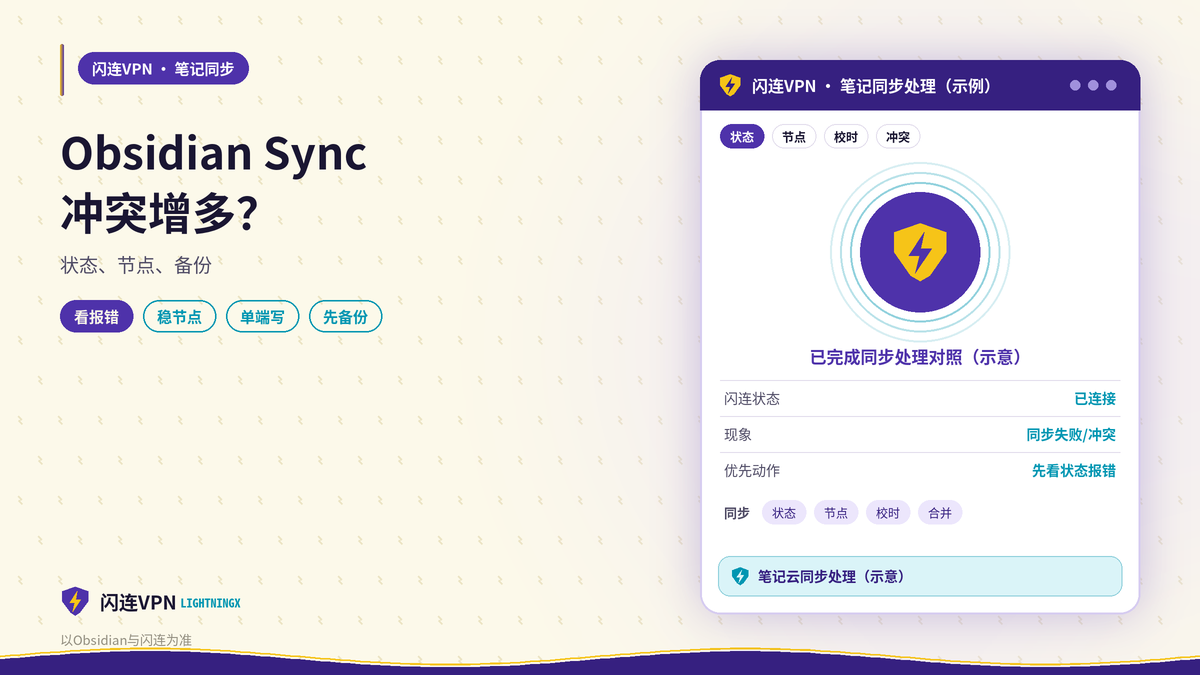
开着闪连导致Obsidian Sync失败或冲突增多时,换稳定节点,避免多端同时编辑,并先备份再处理冲突。以当前版本为准。笔记云同步依赖持续上传下载与时间戳对齐,隧道抖动、多端同时大改或本机时间不准时,容易出现同步转圈、文件停留在队列,以及同一笔记冒出多个冲突副本。本文按笔记云同步处理:先看状态页报错、换稳定节点、避免多端同时大改、检查时间与重复代理、冲突先备份再合并,并与网盘类题目区分,只谈Obsidian Sync场景。界面以Obsidian与闪连当前版本为准。
处理同步问题最忌一边连着闪连猛切节点,一边在手机和电脑同时改同一篇长文。先让同步状态页给出明确报错类型,再决定是换线、停一端编辑,还是处理冲突文件,步骤才会短。
笔记库越大,同步对隧道稳定性越敏感。闪连负责把流量送到可达路径,但库内一次性提交过多移动、重命名与附件变更,仍会造成队列堆积。因此写作高峰更适合“小步提交”:改完一组笔记先等状态空闲,再开始下一组结构调整,比攒到最后一次性同步更不容易冲突。
先看Sync状态页的报错类型再动手
打开Obsidian的同步相关状态或日志入口,先分清是“连不上服务”“认证失败”“个别文件冲突”还是“队列堆积”。不同类型对应不同动作:连不上才优先查闪连节点;已连接却冲突,应停写并备份;认证问题则按账户重新登录,而不是无限换线路。具体菜单名称以当前版本为准。
- 在同步状态页记录完整报错原文,便于对照是网络还是账户问题。
- 若显示正在连接或超时,先不要批量新建笔记,暂停大文件粘贴。
- 若已登录但个别文件标红,记下路径后进入冲突处理,而不是整库重置。
- 状态正常却感觉“没同步”时,换另一端打开同一库核对修改时间。
- 把本次报错类型写进个人备忘,避免下次从换节点盲试浪费时间。
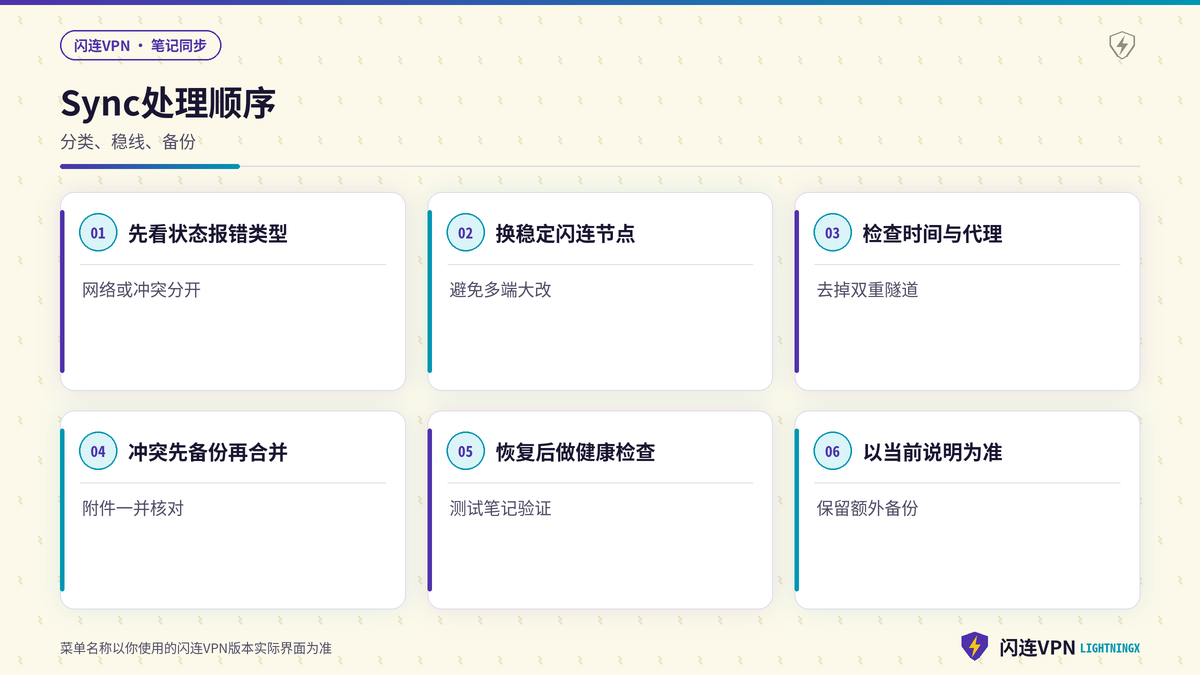
更换稳定闪连节点并避免多端同时大改
确认偏网络类报错后,在闪连中换成延迟低、抖动小的节点,等待同步队列重新推进。同步窗口内尽量只在一台设备上做结构性大改,另一端先只读或干脆退出库,等状态显示完成后的再继续。多端同时移动文件夹、重命名附件,最容易制造冲突副本。
- 连接闪连稳定节点后,观察同步队列是否开始减少而非一直转圈。
- 电脑端大改期间,手机端先关闭该库或保持只读,避免两边抢写。
- 大附件与图片粘贴分批进行,等一批完成后再贴下一批。
- 节点切换后若队列仍不动,彻底退出Obsidian再打开,让同步进程重新握手。
- 恢复正常后,把该节点记入“笔记同步短名单”,写作高峰优先使用。
多端协作时的最小冲突策略
即使不开闪连,多端同时编辑长文也可能冲突;加上隧道延迟后更明显。约定“同一时间只有一端写、另一端等同步完成”是成本最低的策略。会议记录或灵感闪记可以先写在临时笔记,同步空闲再合并进主文。
- 开始长文改写前,先确认各端同步状态为空闲或已完成。
- 临时灵感用单独短笔记记录,减少直接改主文造成的合并压力。
- 移动或重命名目录前通知自己其他设备先退出该库。
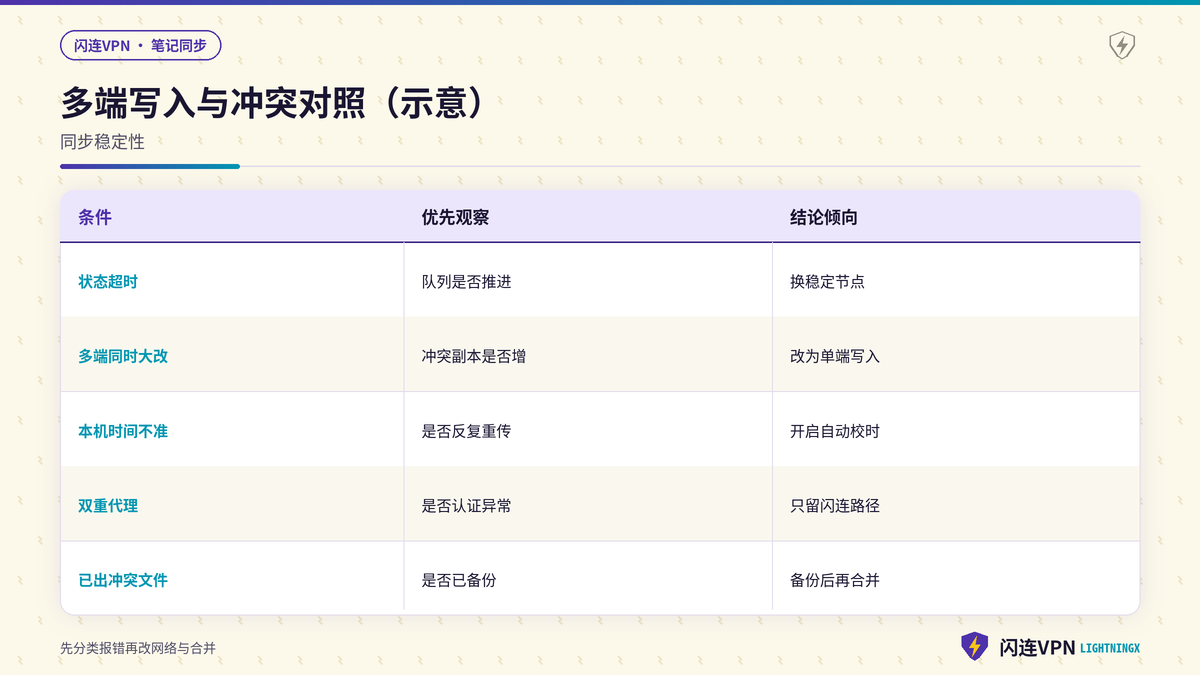
检查本机时间与系统代理是否重复
同步依赖时间戳判断新旧。本机时间被拨错、时区异常,或系统代理与闪连叠成双重隧道时,可能出现反复重传、认证异常或冲突误判。请先确认系统自动设置时间已开启,再检查是否还有浏览器或系统级代理与闪连同时生效;对照时只保留一条出站路径更清晰。
- 在系统日期时间设置中启用自动校时,确认时区与当前所在地区一致。
- 暂时关闭其他代理类扩展或系统代理,只保留闪连后再测同步。
- 公司电脑若强制代理,评估是否改为个人设备同步私人笔记库。
- 校时与代理路径清理后,重启Obsidian观察队列是否恢复推进。
- 仍异常时回到状态页,看报错是否已从超时变为冲突类,再进入备份合并。
冲突文件先备份再合并以实际说明为准
出现冲突副本时,先把相关笔记连同冲突文件复制到库外备份文件夹,再按Obsidian说明选择保留版本或手工合并。不要未备份就删除任一副本。合并时逐段对照差异,确认附件链接仍有效后再清理多余文件。具体冲突界面文案以当前版本为准。
- 在资源管理器中复制备份,确认备份不在正在同步的库目录内。
- 打开冲突双方内容,按时间线与完整度决定主版本,手工粘贴缺失段落。
- 检查图片与附件链接是否断裂,断裂则从备份或另一端重新插入。
- 合并完成并同步成功后,再删除确认无用的冲突副本。
- 若冲突大面积爆发,暂停所有端写入,先完成一轮全库同步再恢复编辑。
以Obsidian与闪连当前版本说明为准
Sync功能入口、状态页与冲突处理方式可能随版本调整,请以Obsidian与闪连当前说明为准。笔记可能含有隐私与工作内容,请合规使用同步服务,不要把库分享给不明第三方客户端。本文只讨论开着闪连时的同步与冲突处理,不涉及破解或绕过任何服务限制。
- 升级Obsidian或闪连后,复测同步短名单节点与多端只写一端的习惯是否仍顺畅。
- 重要库除云同步外另做本地或加密备份,防止单一通道异常。
- 不要在同步未完成时强制关机或结束进程,以免半截写入。
- 把状态分类、稳定节点、校时检查与冲突备份写成个人同步检查卡。
同步恢复后的健康检查
当队列重新归零后,建议做一次健康检查:任选三篇最近修改的笔记,在另一端打开核对内容与附件;再故意新建一篇短测试笔记,确认能在一分钟内出现在对端。健康检查通过,才说明闪连路径与Sync进程同时回到可用状态,而不是界面暂时不报错。
- 健康检查期间保持闪连节点不变,避免测试过程中引入新变量。
- 若测试笔记迟迟不到对端,回到状态页查看是否又出现超时或认证类提示。
- 检查通过后删除测试笔记并等待删除同步完成,避免库里残留无用文件。
笔记云同步问题总复盘
- 第一步仔细阅读Sync状态页报错,分清网络超时、认证失败与冲突类型。
- 第二步更换稳定的闪连节点,写作高峰避免多端同时大改同一库。
- 第三步核对本机自动校时是否开启,并清理与闪连重复的系统代理。
- 第四步对冲突文件先做库外备份再手工合并,确认附件链接完好后再清理。
- 第五步以Obsidian与闪连产品说明为准,升级后复测并保留额外备份。
常见误区与可执行的备用方案
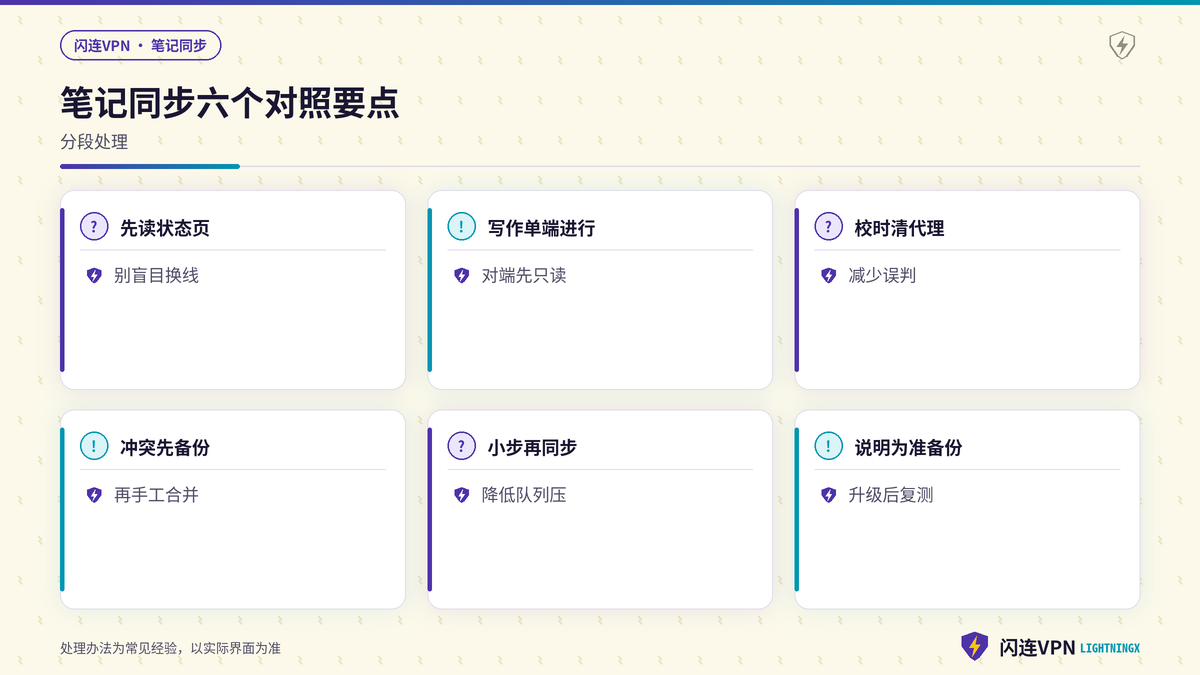
常见误区包括:不看状态页就狂切节点、手机电脑同时改同一长文、未备份就删冲突文件、以及系统代理与闪连叠加还以为是同步服务坏了。更稳妥的备用方案是“同步处理卡”:先分类报错、再稳节点、再单端写入、再校时清代理、最后备份合并。按这个顺序,多数同步失败与冲突可以收敛。
- 每日开始写作前先看一眼同步状态,比堆出一堆冲突再处理更轻松。
- 出差切换网络后,先连闪连短名单节点再打开库,减少首轮握手失败。
- 超大附件尽量外置存储并在笔记中引用,降低同步压力。
- 若官方公告同步服务维护,暂停反复重连,待恢复后再验证闪连路径。
旅行或跨时区办公时,本机时间与同步服务的对齐尤其重要。到达新时区后先让系统完成自动校时,再连接闪连短名单节点打开Obsidian,可以减少首轮同步把旧时间戳误判成冲突。若必须手动改时间,改完后等待系统稳定一分钟再进入库。
把状态分类、稳定节点、单端写入、校时与代理清理、冲突备份合并拆开之后,开着闪连使用Obsidian Sync时失败或冲突增多的问题,就有了可复验的处理路径。多数队列卡住会在稳定节点与单端编辑下恢复。
按上述步骤,多数开着闪连VPN进行笔记云同步时的失败与版本冲突,可以落到节点抖动、多端抢写或时间代理异常上。具体设置以Obsidian与闪连当前说明为准,请先备份再合并。
Obsidian Sync:冲突时的合并纪律
Sync 失败或冲突变多,常见于多端同时大改、本机时间不准、或同步未完成就关机。一端改完等到「已同步」再换端;冲突文件先复制副本再选版本。
- 状态页报错原文先保存,区分网络错误与配额问题。
- 大附件单独库或延后同步,先保证正文一致。
- 系统代理与闪连不要重复配置。
- 合并后全文搜索确认双链未丢。
- 库路径不要放在另一网盘同步目录上再开 Sync,避免双重同步。
- 交稿前一天只在主力设备编辑,其它设备只读;配额近满先归档旧附件。
多端同步的时间窗
手机上改完笔记,等到 Sync 显示完成再打开电脑端。出差切换网络后先手动点一次同步再大段编辑。冲突文件命名保留双方时间戳,合并后删副本。仓库级 Git 与 Obsidian Sync 同时用时,明确哪一层是权威来源。库名避免特殊字符。Sync 配额接近满时先归档旧附件库。
以上补充步骤应记入自己的排查笔记,按「改一项、测一次」推进,避免同时改节点、扩展与权限导致无法归因。若连续两次按清单仍复现,把报错原文、节点地区与对照直连结果一并保留,便于向同事或支持说明。
冲突率突然升高的那一周,对照是否刚换电脑或做了系统迁移,路径变化常是根因。重要项目节点只在一台主力设备编辑,其它设备只读,从源头降低冲突。