
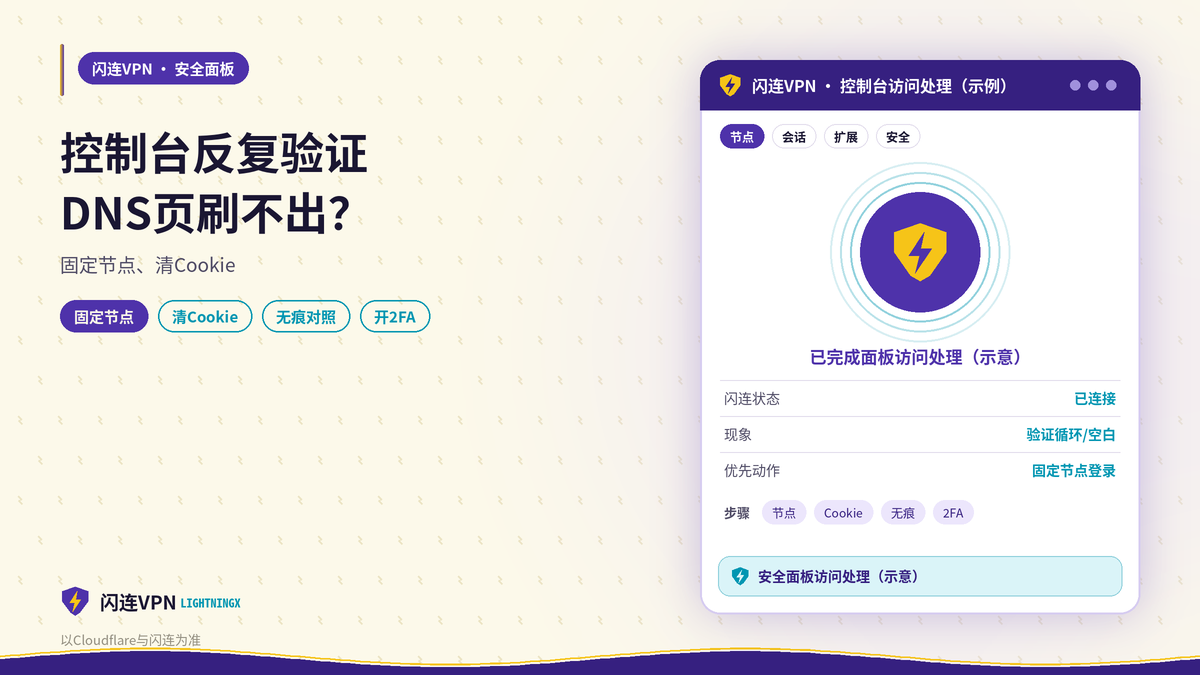
开着闪连导致Cloudflare控制台反复验证或DNS页刷不出时,固定节点登录,清Cookie并关干扰扩展后重试。注意账号安全。管理面板对会话连续性与浏览器环境更敏感,短时间跨区切换节点容易触发额外校验,隐私扩展也可能挡住面板脚本。本文按安全面板步骤推进,只聚焦控制台访问,不讨论通用网页验证大题,也不涉及另一类双隧道产品冲突。菜单名称以Cloudflare与闪连当前界面为准。
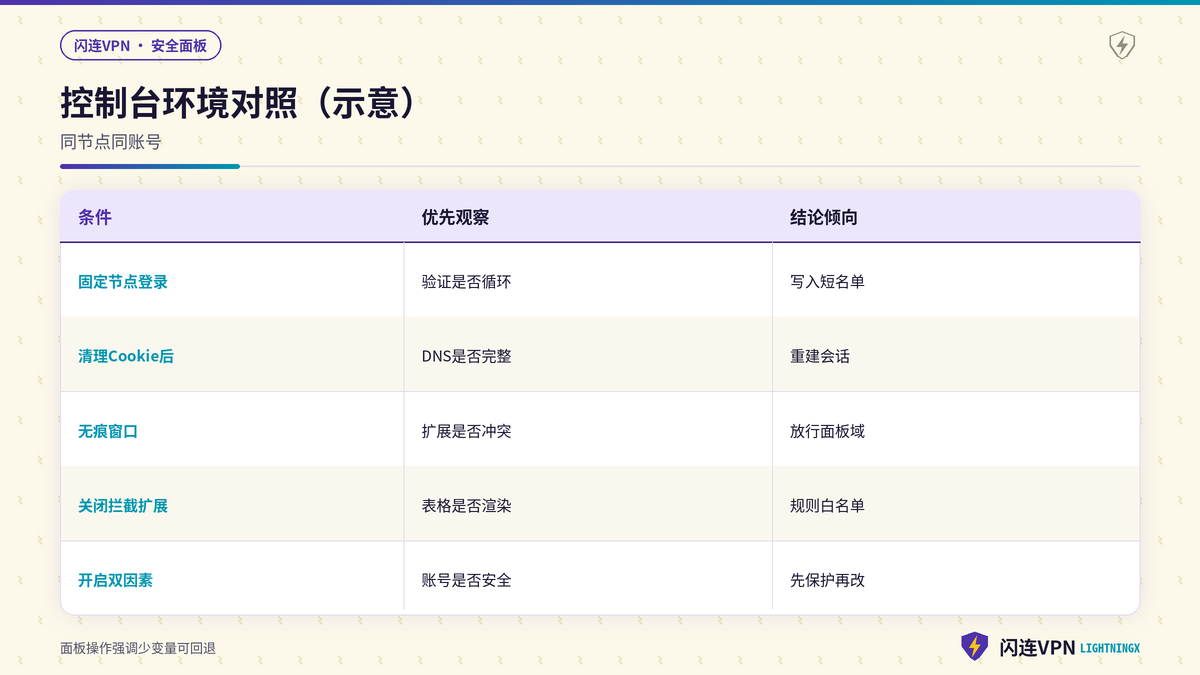
安全面板操作强调“少变量、可回退”。先固定闪连节点完成整段登录与DNS查看,再决定是否清理Cookie或更换浏览器。涉及域名解析变更前,确认已开启双因素认证,避免在异常网络环境下误操作关键记录。
固定同一闪连节点完成登录避免短时间多国切换
控制台登录与会话维持依赖相对稳定的网络路径。打开闪连后选定一条延迟可接受的节点并保持,直到登录成功并进入域名概览。不要在输入密码、完成校验、打开DNS页之间连续切换多个国家节点,否则容易反复出现人机验证或会话中断。
- 启动闪连并选择准备长期用于管理面板的节点,确认连接稳定后再打开控制台登录页。
- 一次完成邮箱密码与双因素校验,中途不要切换节点或断开重连,减少会话抖动。
- 登录成功后先进入域名列表确认可见,再点开DNS记录页,观察是否能完整加载。
- 若加载失败,先不要换国家节点,可先刷新一次或等待十余秒后重试同节点。
- 把适用面板管理的节点记入短名单,日常改解析时固定使用,降低触发额外校验概率。
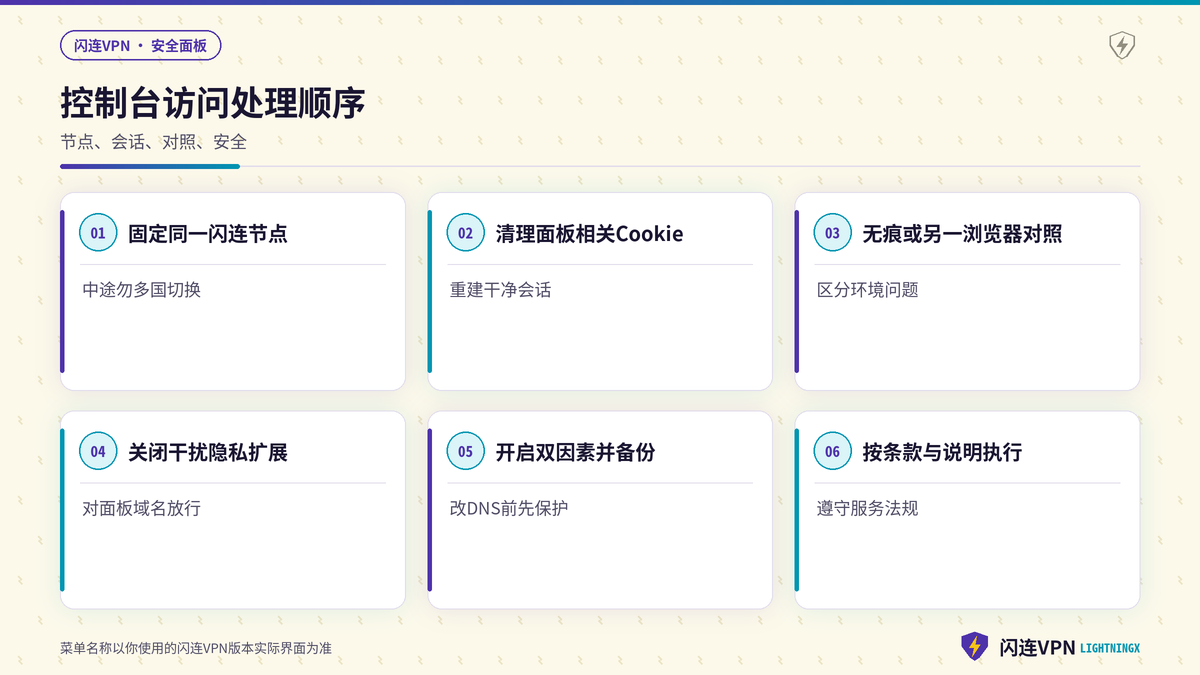
清理Cookie后重新建立控制台会话
旧Cookie与半成品会话会让控制台反复要求验证,或停留在空白DNS页。步骤是:退出控制台账号,清理该面板相关站点数据与Cookie,关闭多余标签,再在同一闪连节点下重新登录。清理范围尽量限定面板相关域名,避免误删其他工作会话。具体清理入口以浏览器设置为准。
- 在控制台右上角退出登录,关闭所有相关标签页,确保没有残留后台页。
- 打开浏览器清理数据界面,勾选Cookie与站点数据中与面板相关的项后清除。
- 重新打开登录页,在同一闪连节点下完成登录与双因素,再进入DNS记录。
- 若仍刷不出,记录是整页空白还是局部表格为空,便于下一步无痕对照。
- 清理后把常用设备加入官方提供的可信设备选项,名称以账号安全页为准。
换无痕窗口或另一浏览器对比面板加载
无痕或另一浏览器能快速判断是否本机配置问题。保持闪连节点不变,用无痕窗口登录同一账号,看人机验证次数与DNS页是否正常。若无痕正常而普通窗口异常,重点清理扩展与站点数据;若两者都异常,再考虑节点或账号侧限制,而不是同时改很多设置。
- 在同一闪连连接下打开无痕窗口,仅登录控制台,不安装临时扩展,观察验证与DNS页。
- 另选一款干净浏览器做同样登录,对比是否仍反复验证或记录页空白。
- 无痕明显更顺时,回到常用浏览器针对性清理,而不是盲目重装系统。
- 两种环境都失败时,更换短名单内另一节点再测一轮完整登录流程。
- 对照结果写入运维笔记:本次是浏览器环境问题还是链路问题,方便同事复用。
对照时不要并行多个管理会话
同时开多个浏览器多重登录,可能让会话互相踢出或增加校验。面板排查期间建议只保留一个活动会话,改完DNS并保存后再开其他工具页。
- 排查阶段关闭手机端或其他电脑上的控制台页面,减少多端同时操作。
- 保存DNS变更后先等待生效提示完成,再刷新页面核对记录列表是否完整。
- 需要团队协作改解析时,约定同一时间由一人主操作,其他人只读复核。
关闭干扰隐私扩展后再试面板脚本
广告拦截、脚本阻断与指纹防护类扩展,可能误伤控制台所需的前端脚本,表现为验证框转圈或DNS表格不渲染。步骤是:临时禁用这类扩展,硬刷新控制台,再测登录与DNS页。确认冲突后,按扩展规则对面板域名放行,而不是长期全局关闭安全扩展。
- 列出常开的隐私与拦截类扩展,先全部临时禁用,重启浏览器后再登录控制台。
- 若禁用后DNS页恢复,逐个启用扩展定位冲突项,并对面板域名设置放行。
- 企业强制扩展无法禁用时,向管理员申请面板域名例外,而不是私自绕过策略。
- 扩展升级后可能改变默认规则,重大变更后应再做一次面板访问冒烟测试。
- 不要同时开启多个功能重叠的拦截扩展,减少对管理面板的误杀概率。
管理关键域名时注意账号安全并开启双因素
DNS与安全配置属于高权限操作。在闪连环境下访问控制台时,更应确认账号已开启双因素认证,使用强密码,并避免在不信任设备上保存登录。出现异常验证时先保护账号,再继续排网络。闪连改善访问路径,不替代账号安全措施。
- 登录后进入账号安全设置,确认双因素已开启,备用码存放在安全位置。
- 检查最近登录活动是否有陌生地点或设备,有疑点按官方流程处理会话。
- 改动关键解析前先导出或截取当前记录备份,保存失败时可快速回退。
- 公共电脑上使用完必须退出并清会话,不要勾选长期保持登录。
- 团队共用账号风险高,优先使用官方提供的成员权限机制分别授权。
以Cloudflare与闪连说明为准并遵守服务条款与法规
控制台功能、验证策略与API行为会更新,请以Cloudflare与闪连当前说明为准。遵守服务条款与当地法律法规,勿对未授权域名进行解析篡改。本文仅讨论面板访问体验,不提供任何绕过安全机制的做法。界面以实际版本为准。
- 变更DNS后按官方文档理解生效时间,避免因等待不足误判为页面刷不出。
- 自动化变更请使用官方倡导的令牌与权限模型,不要把主密码写进脚本。
- 闪连客户端升级后,复测一次面板登录与DNS页加载,确认短名单仍可用。
- 把固定节点、清Cookie、无痕对照、关扩展、开双因素写成团队操作卡。
控制台访问处理总复盘
- 第一步固定同一闪连节点,完整走完登录与进入DNS页,中途不切换国家。
- 第二步退出并清理面板相关Cookie,重建干净会话后再登录。
- 第三步用无痕或另一浏览器对照,区分环境问题与链路问题。
- 第四步关闭干扰隐私扩展并对面板域名放行,减少脚本被拦。
- 第五步强化双因素与操作备份,按官方与闪连说明及法规执行。
常见误区与可执行的备用方案
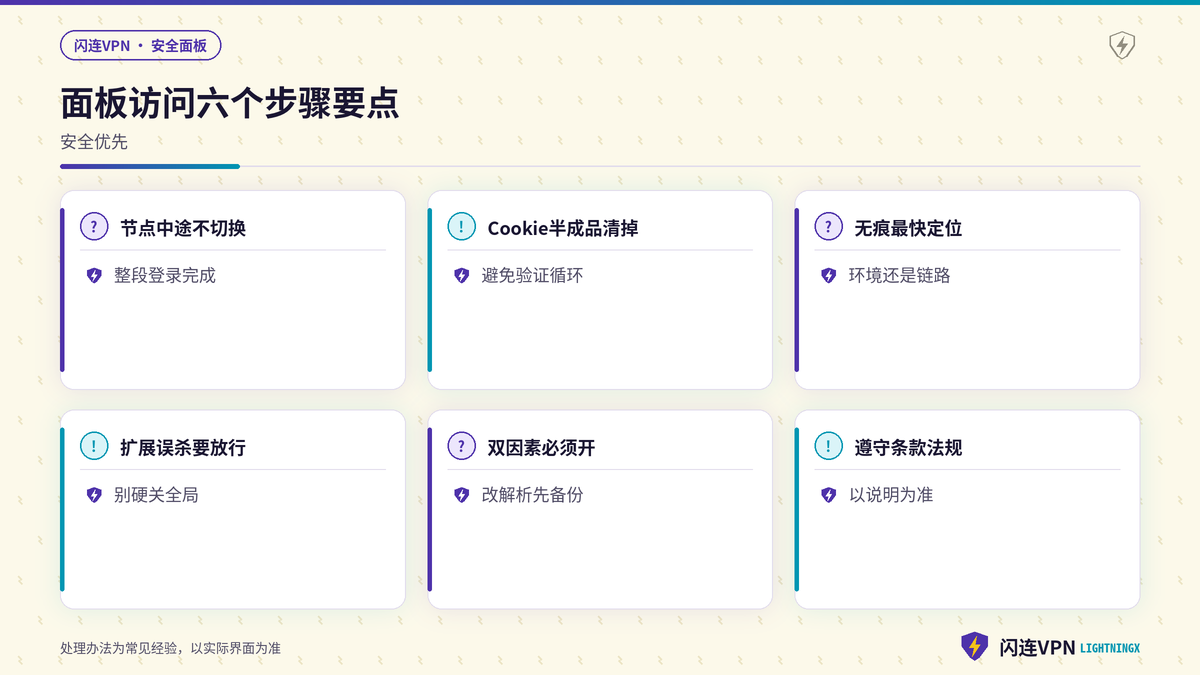
常见误区包括:验证弹一次就换很多国家节点、不清理半成品Cookie就连续重试、开着一堆拦截扩展硬刷新、以及在异常会话下直接大改DNS。更稳妥的备用方案是“面板访问步骤卡”:短名单节点、单会话登录、Cookie清理、无痕对照、扩展放行、双因素必开。按步骤执行,多数反复验证与DNS页空白可以收敛。
- 变更前先只读浏览DNS页确认列表完整,再进入编辑,降低误改风险。
- 若公司网络对管理面板有额外代理,先弄清策略再叠加闪连,避免双层混乱。
- 手机热点与办公宽带切换后需重做一次登录冒烟测试,结论不可永久套用。
- 把失败截图与节点名一起存档,便于向团队或支持渠道描述现象。
把节点固定、会话清理、无痕对照与扩展放行拆开之后,开着闪连登录Cloudflare控制台时反复人机验证或DNS记录页刷不出的问题,就有了清晰处理路径。多数情况会在固定节点加干净浏览器后明显改善。
按上述步骤,多数开着闪连VPN访问安全控制台时的验证循环与页面空白,可以落到会话残留、扩展误杀或不稳定切换上。具体设置以产品与闪连当前说明为准,请遵守条款与法规,保障域名配置安全。
Cloudflare 控制台:会话与人机验证
反复人机验证或 DNS 页刷不出,常见于短时间多国出口切换、隐私扩展拦截挑战脚本、或 Cookie 半残。固定一个节点完成整次登录与改记录;不要在验证弹窗弹出时同时清 Cookie。
- 无痕窗口加固定节点登录成功后,再在普通窗口复现。
- 临时关闭拦截类扩展,让挑战页脚本加载完整。
- 改关键 DNS 前开启双因素,避免公共 Wi‑Fi 操作。
- 记录页空白时看侧栏是否仍在,缩小到前端接口问题。
- 验证通过后一次改完记录再离开;冷却期用已登录会话只读查看。
- API 与仪表盘同时异常时先看官方状态页。
改 DNS 的操作窗口
人机验证通过后,把要改的记录一次改完再离开控制台,减少反复登录触发挑战。灰度域名先改 TTL 再改值,出问题可快速回滚。API Token 操作若稳定、网页不稳,临时用官方 CLI 改紧急记录。公共电脑禁止保存密码;用完退出并清站点数据。账号异常邮件要当时处理。
以上补充步骤应记入自己的排查笔记,按「改一项、测一次」推进,避免同时改节点、扩展与权限导致无法归因。若连续两次按清单仍复现,把报错原文、节点地区与对照直连结果一并保留,便于向同事或支持说明。
有线或稳定 Wi‑Fi 下改 DNS,避开地铁等频繁切换出口的环境。改完后用外部查询工具隔几分钟查生效,不要在验证冷却期内反复刷新登录页。
若仍不足定位,把时间线(何时开始、改过哪些设置、直连是否恢复)写成三条以内的摘要,便于下次快速复盘。
企业账号变更建议双人复核,减少误改;个人站点可在非高峰操作。
验证冷却期间改用已登录的另一会话完成只读查看,避免反复触发挑战。