
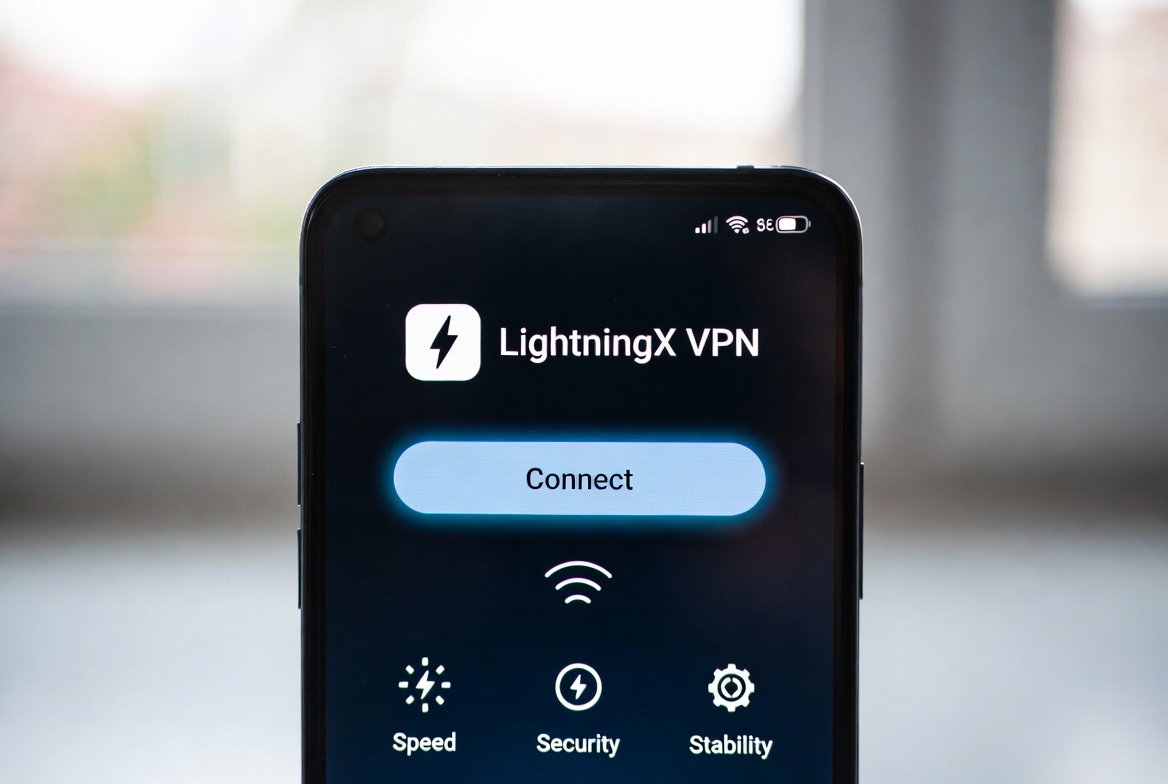
Linux用户因系统高度自定义特性,对VPN工具的兼容性和配置灵活性要求较高。闪连VPN(LightningX VPN)支持Linux平台,但安装过程涉及命令行操作、依赖管理以及桌面环境适配,用户常遇到图形界面缺失、权限问题、WireGuard驱动兼容或系统更新后配置失效等挑战。本文针对Linux发行版(如Ubuntu、Fedora、Arch等)提供详细安装、配置、高级优化和故障排除步骤,帮助用户在服务器、桌面或开发环境中稳定运行闪连VPN。
掌握Linux下闪连VPN的使用方法,能充分发挥其高速加密和隐私保护优势,特别适合开发者、系统管理员和追求极致控制的用户。
Linux安装前的系统准备
发行版兼容性确认
闪连VPN支持主流Linux发行版。推荐Ubuntu/Debian系列(最友好)、Fedora或Arch Linux。更新系统至最新状态:
sudo apt update && sudo apt upgrade -y   # Debian/Ubuntu
sudo dnf update -y                        # Fedora
依赖安装
安装必要工具:
sudo apt install curl wget unzip wireguard openvpn -y检查网络工具是否就绪,确保内核支持WireGuard(大多数现代发行版已内置)。
账号准备
登录闪连VPN网页或通过其他设备导出配置文件(.ovpn或.conf格式)。准备好账号凭证。
图形界面客户端安装配置(推荐新手)
步骤1:下载与安装
部分发行版可通过官方仓库或AppImage格式安装。下载对应Linux客户端包,解压后运行安装脚本:
chmod +x install.sh
sudo ./install.sh
步骤2:启动与登录
运行客户端:
./flashvpn # 或对应启动命令图形界面下登录账号,授予必要权限。选择WireGuard协议测试连接。
步骤3:系统集成
将客户端添加到开机启动项(根据桌面环境如GNOME/KDE设置)。启用系统托盘图标,便于快速连接。
常见图形问题解决
界面不显示时,安装缺失依赖如libgtk-3-0。权限不足使用sudo或将用户加入相关组。
命令行安装与WireGuard/OpenVPN配置(进阶用户)
WireGuard配置流程
- 生成或导入配置文件(从闪连VPN客户端导出)。
- 安装WireGuard工具(已安装情况下):
sudo apt install wireguard-tools- 配置接口:
sudo wg-quick up /path/to/config.conf- 设置开机自启:
sudo systemctl enable wg-quick@configOpenVPN备用方案
sudo apt install openvpn
sudo openvpn --config /path/to/config.ovpn --daemon后台运行后使用ps aux | grep openvpn检查状态。
自动化脚本示例
创建简单连接脚本connect_vpn.sh:
#!/bin/bash
wg-quick up config
echo "VPN Connected"
赋予执行权限并加入PATH,便于日常调用。
服务器环境与无头模式部署
无界面服务器配置
适合云服务器或NAS:
- 使用WireGuard快速部署。
- 配置iptables规则实现流量转发:
sudo iptables -t nat -A POSTROUTING -o eth0 -j MASQUERADE- 开机自启动服务,确保重启后自动连接。
多用户共享
通过系统用户权限控制不同账号使用VPN。结合firewalld或ufw设置严格规则,仅允许必要端口。
Linux下速度与稳定性优化
协议与节点选择
WireGuard通常速度最优,适合高带宽场景。测试不同节点:
ping server_ip选择延迟最低者。
内核参数调优
编辑/etc/sysctl.conf增加:
net.core.rmem_max=16777216
net.core.wmem_max=16777216
应用:
sudo sysctl -p资源监控
使用htop、iftop实时观察VPN流量和CPU占用。后台运行时结合screen或tmux管理会话。
分流实现
使用ip route或策略路由实现精细控制:
ip rule add from your_local_ip table main适用于开发环境中仅代理特定服务。
常见Linux故障排除详解
问题1:WireGuard接口无法启动
检查配置文件权限和密钥有效性。重载模块:
sudo modprobe wireguard问题2:DNS解析失败
在配置文件中添加:
DNS = 8.8.8.8, 1.1.1.1或使用resolvconf工具管理。
问题3:更新后配置失效
重新导入最新配置文件,检查内核版本兼容性。升级WireGuard工具包。
问题4:图形客户端崩溃
查看日志:
journalctl -u vpn-service根据错误安装缺失库。
问题5:速度远低于预期
关闭不必要服务,优化MTU值(通常1420)。测试裸机速度对比。
桌面环境与开发集成
GNOME/KDE集成
使用网络管理器插件添加VPN连接,图形化管理更便捷。
开发与测试环境
在Docker或虚拟机中部署VPN测试网络行为。结合tcpdump抓包分析加密效果。
与防火墙配合
ufw示例:
sudo ufw allow from 10.0.0.0/8   # VPN子网
sudo ufw enable
长期维护与安全最佳实践
定期更新
sudo apt update && sudo apt upgrade关注闪连VPN配置文件更新。
日志监控与审计
启用详细日志,定期清理:
sudo journalctl --vacuum-time=30d安全强化
结合AppArmor或SELinux限制VPN进程权限。使用强密码保护配置文件。零日志政策确保服务端无记录。
备份与恢复
备份配置文件和脚本,制定灾难恢复计划。
闪连VPN在Linux下的强大灵活性,为高级用户提供了全面控制能力。通过本文的命令行和图形化详细步骤,用户可以根据自身环境定制最佳方案。
无论是桌面日常使用还是服务器部署,坚持优化配置都能获得高效稳定的VPN体验。闪连VPN的多平台特性在Linux生态中同样表现出色,成为开发者与系统管理员的可靠工具。持续实践,你将构建起高度定制化的安全网络环境。