
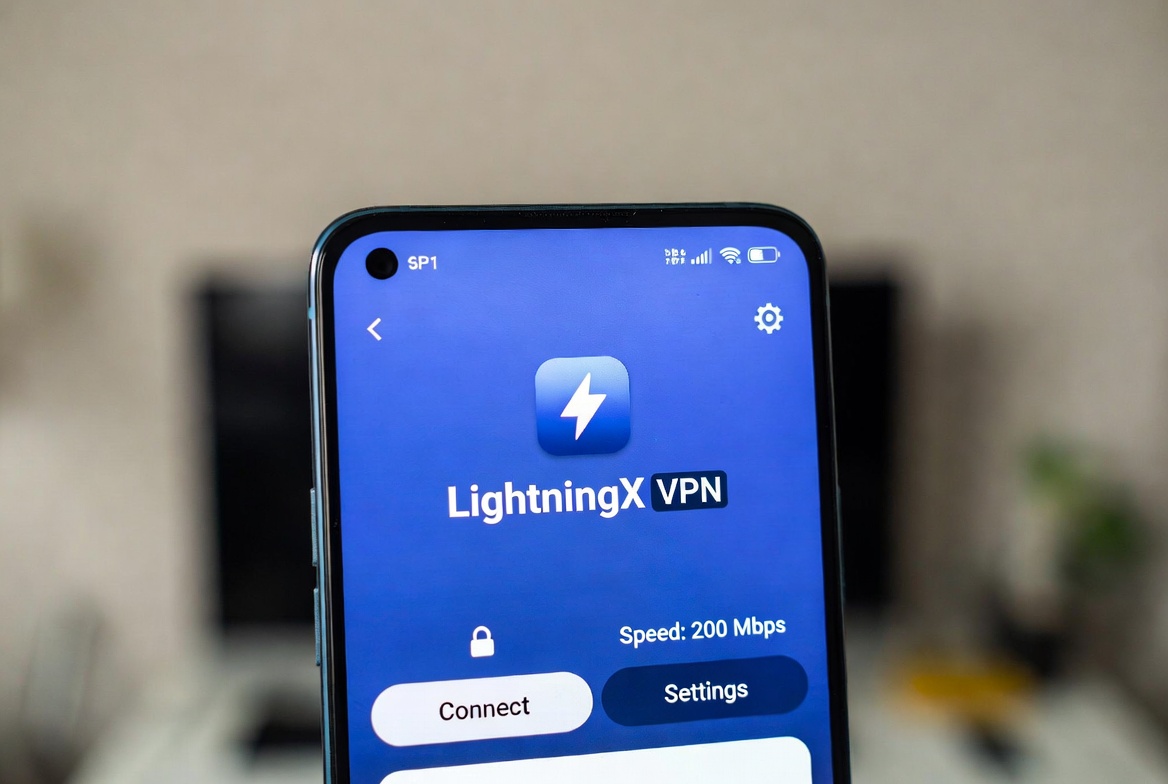
为什么很多人使用闪连VPN时会出现连接失败?
在使用 LightningX VPN 的过程中,“连接不上”是最常见的问题之一。很多用户明明已经下载安装成功,也完成了账号注册和会员订阅,但在真正点击“一键连接”之后,却经常会遇到各种异常情况,比如一直显示连接中、节点无法进入、连接后打不开网页、突然自动断线、服务器列表加载失败、切换节点没反应、网络直接断网等问题。
尤其是第一次接触 VPN 软件的新手用户,往往不知道问题到底出在哪里。有的人会认为是账号失效,有的人怀疑是手机坏了,还有的人甚至会不停重复安装软件,但其实大多数连接问题都和网络环境、系统权限、节点选择、DNS 配置以及后台限制有关。
本文将会围绕 LightningX VPN 在 Windows、安卓、iPhone、Mac 等平台上的连接失败问题进行全面讲解,并详细分析每一种问题出现的原因以及具体解决步骤,帮助你真正解决“连不上”“无法使用”“节点失效”等高频问题。
一、闪连VPN一直显示“连接中”怎么办?
很多用户在打开 LightningX VPN 后,点击连接按钮,结果软件一直显示:
- 正在连接
- Establishing Connection
- Connecting
- 请稍候
- 正在建立安全通道
但是等待很久依然没有反应。
这种情况通常说明 VPN 正在尝试建立加密连接,但某个环节被阻断了。
1、先切换网络环境再尝试连接
这是最有效的方法之一。
很多时候并不是 VPN 软件坏了,而是当前网络环境限制了 VPN 连接。例如:
- 公司网络限制 VPN
- 校园网屏蔽代理协议
- 公共 Wi-Fi 存在限制
- 路由器 DNS 异常
- 宽带运营商限制
建议优先尝试:
- Wi-Fi 切换手机流量
- 手机热点切换家庭宽带
- 更换另一个 Wi-Fi
很多用户只是换了一个网络,连接问题就立刻恢复正常。
2、不要一开始就选择热门节点
不少用户第一次使用时,会直接选择:
- 美国热门节点
- 日本高速节点
- 新加坡低延迟节点
但热门节点在高峰时间可能会出现拥堵。
建议优先选择:
- 自动推荐节点
- 低负载服务器
- 附近国家节点
因为距离越近,延迟越低,建立连接成功的概率通常越高。
3、检查系统时间是否正确
这是一个非常容易被忽略的问题。
VPN 建立连接时,需要进行 HTTPS 证书验证。如果设备时间错误,例如:
- 年份错误
- 时区错误
- 时间慢了几个小时
就会导致 SSL 验证失败,从而无法连接服务器。
正确操作方法:
Windows 用户进入:
设置 → 时间和语言 → 自动同步时间
安卓用户进入:
设置 → 系统 → 日期和时间 → 自动设置
iPhone 用户进入:
设置 → 通用 → 日期与时间 → 自动设置
二、闪连VPN连接后打不开网页怎么办?
很多用户会遇到一种情况:
VPN 显示已经连接成功,但网页无法打开,软件无法联网,甚至整个网络都断掉了。
这种情况通常与 DNS 配置有关。
1、DNS 被污染或异常
VPN 虽然建立了加密隧道,但如果 DNS 无法正常解析网站域名,依然会导致:
- 网页打不开
- APP 无法联网
- 视频加载失败
- 提示网络错误
建议尝试:
- 恢复自动 DNS
- 更换公共 DNS
- 关闭第三方 DNS 软件
Windows 用户可以进入:
控制面板 → 网络和共享中心 → 更改适配器设置 → 当前网络 → 属性 → IPv4
然后把 DNS 改为自动获取。
2、浏览器缓存异常
有时候 VPN 已经恢复正常,但浏览器缓存了错误记录。
建议:
- 清除浏览器缓存
- 清除 DNS 缓存
- 重启浏览器
Windows 可以在管理员 CMD 输入:
ipconfig /flushdns
然后重启浏览器。
3、系统代理冲突
很多用户之前使用过:
- 代理工具
- 科学上网插件
- 网络加速器
- 浏览器代理扩展
这些残留代理可能会和 LightningX VPN 冲突。
建议关闭:
- 手动代理
- 浏览器代理插件
- 本地代理端口
恢复系统默认网络配置。
三、闪连VPN节点全部无法使用怎么办?
有些用户打开服务器列表后发现:
- 节点全部红色
- 所有服务器超时
- 无法获取服务器
- 节点列表空白
这种问题通常不是账号问题,而是网络或者客户端异常。
1、先退出账号重新登录
这是最简单但也非常有效的方法。
很多时候:
服务器列表接口缓存异常。
退出重新登录后:
节点数据会重新同步。
2、更新闪连VPN客户端
旧版本客户端可能已经:
- 不兼容新协议
- 节点数据失效
- 服务器列表未更新
因此建议优先更新最新版。
尤其 Windows 和安卓用户,更容易因为旧版本导致节点异常。
3、关闭防火墙和安全软件
很多杀毒软件会阻止 VPN:
- 获取节点列表
- 下载服务器配置
- 建立网络隧道
例如:
- Defender
- 电脑管家
- 网络防护软件
都可能造成影响。
可以暂时关闭后重新测试。
四、安卓手机连接闪连VPN后频繁掉线怎么办?
这是安卓用户最常见的问题之一。
尤其国产系统:
- MIUI
- HarmonyOS
- ColorOS
- OriginOS
都会严格限制后台 VPN。
1、关闭省电模式
很多系统会在锁屏后自动断开 VPN。
正确设置方法:
进入:
设置 → 电池 → 应用耗电管理
找到 LightningX VPN
设置为:
- 不限制
- 允许后台运行
- 无限后台
否则系统会自动关闭 VPN 进程。
2、开启自启动权限
很多用户即使连接成功,只要切换 APP 或锁屏,VPN 就会断线。
原因是:
系统禁止后台自启动。
需要进入:
设置 → 应用管理 → 自启动管理
允许 LightningX VPN 自启动。
3、关闭Wi-Fi省电优化
部分安卓系统会在熄屏后:
自动降低 Wi-Fi 网络活跃度。
从而导致 VPN 断线。
建议关闭:
- Wi-Fi 优化
- 智能省电
- 后台断网
五、iPhone连接闪连VPN失败怎么办?
苹果用户通常会遇到:
- 一直转圈
- 配置添加失败
- VPN 无法启动
- 已连接但没网络
这些问题多数与系统 VPN 配置有关。
1、删除旧VPN配置
很多 iPhone 用户之前安装过其他 VPN。
旧配置可能会冲突。
进入:
设置 → 通用 → VPN 与设备管理
删除旧 VPN 配置后重新连接。
2、重新授权VPN权限
首次使用时:
系统会要求:
“允许添加 VPN 配置”
如果当时点了“不允许”,VPN 将无法正常建立连接。
解决方法:
卸载软件重新安装,然后重新授权。
3、关闭低电量模式
iPhone 的低电量模式会限制后台网络。
可能导致:
- VPN 自动断开
- 节点超时
- 后台连接失败
建议连接 VPN 时关闭低电量模式。
六、Windows电脑连接闪连VPN失败怎么办?
Windows 平台的问题通常更复杂。
因为涉及:
- 驱动
- 防火墙
- 网络适配器
- 系统权限
1、检查虚拟网卡是否正常
打开:
设备管理器 → 网络适配器
查看是否存在:
- TAP Adapter
- WireGuard Adapter
- VPN Adapter
如果出现黄色感叹号:
说明驱动异常。
建议:
卸载后重新安装客户端。
2、重置网络配置
很多网络异常都是 Winsock 损坏导致。
管理员 CMD 输入:
netsh winsock reset
然后再执行:
netsh int ip reset
重启电脑。
3、关闭IPv6测试
部分宽带环境 IPv6 会导致 VPN 异常。
进入:
网络适配器 → 当前网络 → 属性
取消:
IPv6 勾选。
然后重新连接测试。
七、为什么闪连VPN速度突然变慢?
很多用户会发现:
昨天很快,今天突然卡顿。
其实 VPN 速度会受到很多因素影响。
1、节点拥堵
高峰时间:
大量用户同时在线。
热门节点容易变慢。
建议切换:
- 小众节点
- 附近国家
- 低负载服务器
2、本地带宽不足
VPN 无法突破物理宽带限制。
如果本身网络就很慢:
VPN 也不会快。
建议先测速原始网络。
3、后台程序占用带宽
例如:
- 网盘同步
- 游戏更新
- 视频缓存
- BT 下载
都会影响 VPN 速度。
八、如何提高闪连VPN连接稳定性?
1、优先使用自动协议
很多用户喜欢手动切协议。
但实际上:
自动协议通常最稳定。
因为系统会自动选择最适合当前网络的加密方式。
2、不要频繁切换节点
频繁切换:
可能触发服务器限制。
建议稳定使用一个节点。
3、保持客户端更新
新版通常会:
- 修复连接问题
- 优化节点质量
- 提升稳定性
九、闪连VPN连接问题最容易忽略的几个细节
很多用户排查半天,其实问题都集中在以下几个地方:
第一,没有关闭系统省电限制,导致 VPN 后台被杀。
第二,旧 VPN 软件残留导致驱动冲突。
第三,系统时间错误导致 HTTPS 验证失败。
第四,浏览器代理插件冲突导致网页打不开。
第五,DNS 配置异常导致连接成功却无法联网。
十、总结:闪连VPN连接失败应该如何一步一步排查?
如果你在使用 LightningX VPN 时出现:
- 一直连接中
- 节点无法使用
- 已连接但打不开网页
- 安卓频繁断线
- iPhone 无法建立连接
- Windows 网络异常
- 节点列表空白
- VPN 自动掉线
建议按照以下顺序排查:
- 更换网络环境
- 切换节点
- 检查系统时间
- 关闭防火墙
- 删除旧 VPN 配置
- 更新客户端
- 重置网络
- 检查 DNS
- 关闭省电限制
- 重新登录账号
绝大多数连接问题,其实都可以通过这些步骤解决,而不需要反复卸载重装。