

开着闪连导致Miro或FigJam同步慢、光标卡时,换低延迟节点,检查浏览器扩展,并对比直连。以当前版本为准。在线白板依赖持续的实时通道,延迟升高时会出现他人光标跳动、自己笔画晚半拍、评论不同步甚至短暂只读。本文用对照式结构,先选低延迟闪连节点,再查浏览器硬件加速与扩展,再给大画布减负,最后用直连对照判断是否链路问题,界面名称以Miro、Figma相关产品与闪连当前页面为准。
对照式处理要求每一轮只改一类变量:节点、浏览器、画布负载或VPN开关。实时协作场景下,稳定的低延迟往往比“理论上更快的远距节点”更重要,体感卡顿多半来自往返时延而不是纯带宽数字。
实时协作优先选择低延迟闪连节点
白板同步对时延敏感。闪连侧应优先挑选延迟低且抖动小的节点,连接后先在空白板或小型板上画几笔,感受光标与同步是否跟手,再进入正式会议。把“开会前先测手感”当成固定对照步骤。
- 打开闪连并选择延迟较低的节点,确认已连接且短时间无重连,再打开白板页面。
- 在测试区画线、拖拽便签,观察自己与协作者光标是否明显滞后,把主观感受与节点名记下来。
- 若当前节点延迟高或频繁闪断,换同区域更稳的低延迟线路,而不是跨大洲来回试。
- 会议开始前五分钟完成节点确认,避免会议中途大切换导致全员重连。
- 把适用开会的节点写成个人短名单,减少每次从零挑选。
排查浏览器硬件加速与扩展冲突
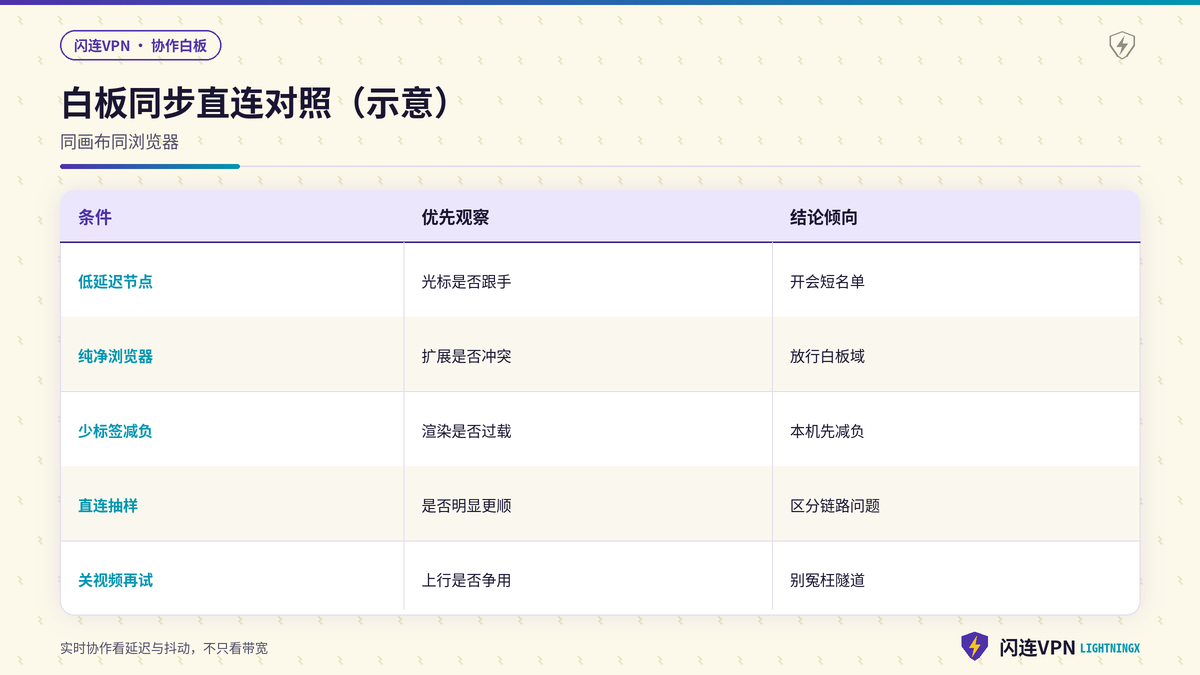
即便链路尚可,浏览器关闭硬件加速、或广告拦截与脚本类扩展干扰 WebSocket 与画布渲染时,也会造成光标卡住。对照方法是:同一闪连节点下,用干净配置或临时禁用扩展的窗口打开同一白板,对比是否仍卡。
- 确认浏览器已开启硬件加速相关选项(名称以实际设置页为准),重启浏览器后再进白板试画。
- 使用临时禁用扩展的窗口或纯净配置打开同一白板链接,观察同步是否明显改善。
- 若纯净窗口明显更顺,逐个恢复扩展定位冲突项,对白板域名按扩展说明做放行。
- 避免同时开多个重度扩展刷新页面;会议中先保证协作流畅,会后再整理扩展。
- 显卡驱动异常或系统省电导致GPU降频时,也会拖累画布,可在系统侧确认性能模式。
扩展对照时的记录方式
建议用两列表记录:扩展名称与白板是否流畅。一次只启用一只扩展复测,避免“一下开回全部”导致无法归因。确认冲突后,会议配置里默认禁用该扩展。
- 把冲突扩展名称写入会议设备检查表,换电脑时也能快速处理。
- 公司强制安全扩展若无法禁用,向管理员反馈白板域名需求,而不是私自卸载策略软件。
- 浏览器大版本升级后重新做一次扩展对照,行为可能变化。
大画布场景减少同时打开的页签与负载
巨型画布、大量嵌入多媒体与同时打开十几个标签页,会放大同步延迟的体感。对照时可在同一节点下:只保留白板单页与必要文档,对比重载多标签时的光标流畅度。闪连无法消除本机渲染过载,但减负后能看清链路真实表现。
- 协作时关闭无关视频与社交标签页,仅保留白板与必要参考页。
- 超大画布可先折叠或分区浏览,减少同时渲染的对象数量,名称以产品实际功能为准后再继续操作。
- 避免在同一浏览器再开多个同白板副本;重复连接会增加同步压力。
- 内存紧张设备可退出其他占资源应用,保证浏览器有足够内存。
- 减负后仍严重卡顿,再进入直连对照,判断是否仍是闪连链路问题。
对比直连判断是否属于VPN链路问题
最终对照:在相同浏览器、相同画布、相同参与者条件下,断开闪连直连进入白板,再开闪连进入。若仅开隧道时延迟高,继续优化节点或改会议时段网络;若直连同样卡,则重点看浏览器、画布规模或对端网络,而不是继续猛换VPN节点。
- 征得会议允许后做短暂停测:先直连画十秒,再开闪连画十秒,记录光标跟手差异。
- 直连明显更顺时,为白板场景挑选更优闪连节点,或在可直连环境暂时直连协作。
- 直连也卡时,回到扩展与画布减负,并提醒对端检查其网络,避免单方面冤枉闪连。
- 对照结论写入团队会议规范:何种网络默认开闪连、何种情况直连。
- 移动热点与办公宽带切换后需重做对照,结论不可永久套用。
音视频会议与白板同开时的带宽对照
很多团队一边开视频会议一边开白板。上行被摄像头与屏幕共享占满时,白板同步会变慢,看起来像闪连延迟升高。对照时应在相同节点下:先关摄像头只留白板,再恢复视频,观察光标是否重新卡顿。这样能区分“隧道问题”与“本机上行争用”。
- 在闪连已连接的会议上,先关闭摄像头与不必要的屏幕共享,只保留白板操作十到二十秒。
- 若关视频后明显跟手,再按需打开摄像头,或改为较低占用的会议模式,名称以会议软件实际选项为准后再继续操作。
- 主持人可把演示与白板协作分时段进行,避免所有人同时开高清视频又猛烈涂鸦。
- 有线网络通常比拥挤无线更稳,重要评审会前对照一次接入方式。
- 争用消除后若仍高延迟,再回到换低延迟节点与直连对照。
带宽对照能避免冤枉闪连。实时白板需要的是稳定低延迟,视频需要的是持续上行,两者叠满就容易互相拖累。先做资源对照,再做隧道对照,会议体验会顺很多。
以Miro与Figma以及闪连说明为准并遵守团队规范
白板产品的实时机制、浏览器要求与管理后台选项会更新,请以Miro、Figma相关产品与闪连当前说明为准。遵守团队安全与合规要求,以及当地法律法规,不要在未授权白板中处理敏感数据。菜单名以实际界面为准。
- 企业白板若启用了网络访问控制,按管理员策略配置,而不是强行绕过。
- 升级浏览器或白板客户端后,复测一次低延迟节点与扩展白名单。
- 涉及保密画布时遵循公司分享与外发规定,闪连不改变保密义务。
- 把已验证的会议网络步骤写进团队开工清单,减少每次会上现场排查。
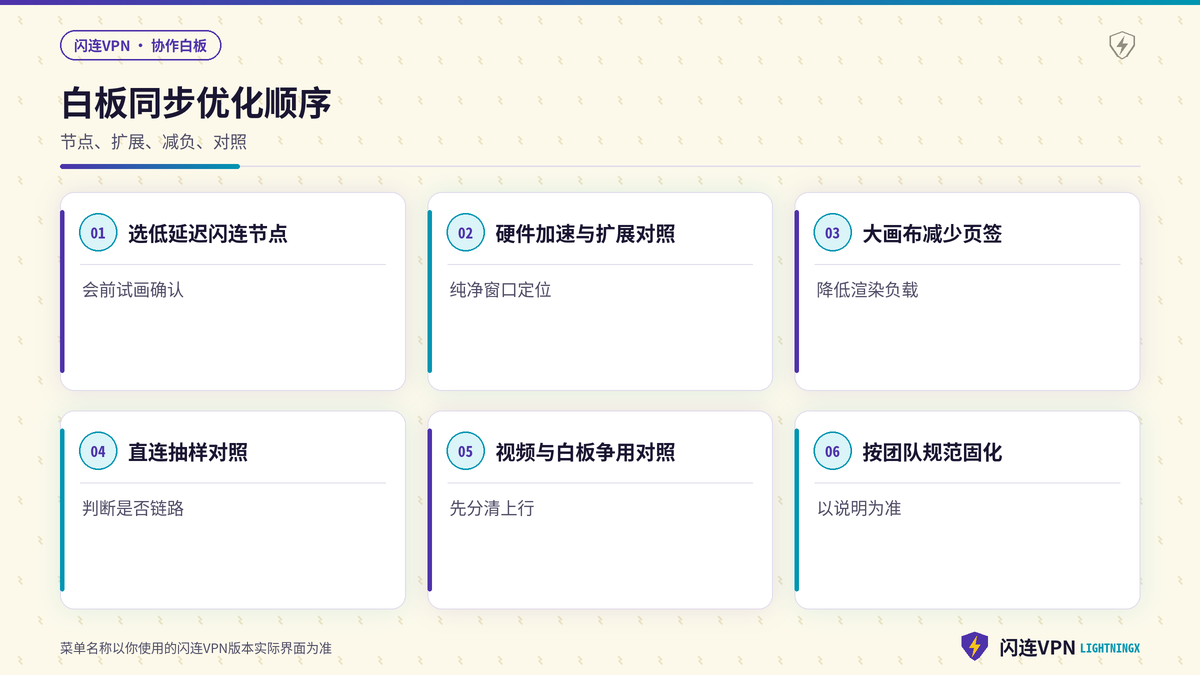
协作白板优化对照总复盘
- 第一步选低延迟闪连节点并用小范围试画确认跟手。
- 第二步对照硬件加速与扩展,用纯净窗口定位冲突。
- 第三步给大画布减负,少开页签、少开重复白板副本。
- 第四步直连对照,区分链路问题与本机或对端问题。
- 第五步按产品与闪连说明、团队规范固化会议网络策略。
常见误区与可执行的备用方案
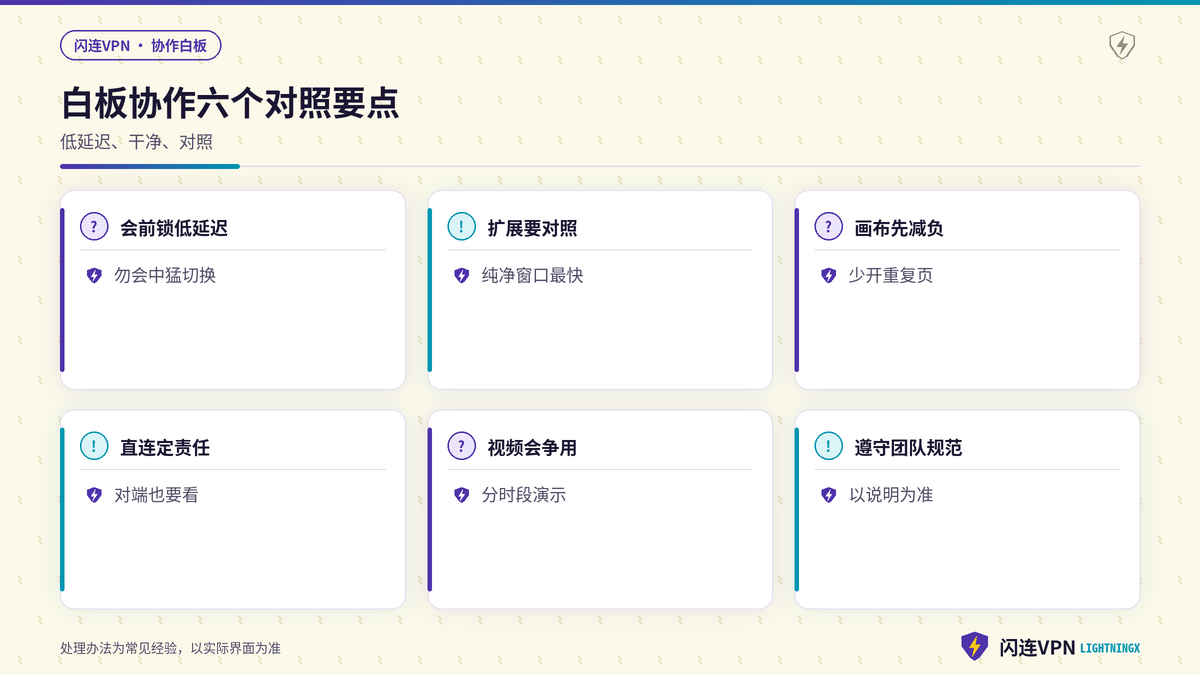
常见误区包括:会议中途频繁换节点导致全员卡顿、把所有卡顿都归咎于VPN、以及在重载多标签下判断链路质量。更稳妥的备用方案是“白板会议对照卡”:会前锁低延迟节点、纯净浏览器配置、单画布少标签、必要时直连抽样对照。闪连负责降低访问路径问题,浏览器与画布负责本地流畅度,两者一起看才准确。
- 会前十分钟完成节点与浏览器检查,比会议开始后再排查更少打断他人。
- 主持方可在议程里预留三十秒网络确认,让成员统一完成试画。
- 不要在白板卡顿时同时开启录屏、直播与多个会议软件抢上行,带宽争用会放大延迟。
- 若长期某节点对白板不稳,从短名单移除并标注原因,避免下次再踩坑。
用对照把节点、浏览器、画布与直连拆开之后,开着闪连使用Miro或FigJam时同步延迟高、光标卡住的问题,就有了可复验的优化路径。多数卡顿会在低延迟节点加干净浏览器后明显缓解。
按上述步骤,多数开着闪连VPN进行在线白板协作时同步变慢或光标卡住的问题,可以落到高延迟节点、扩展冲突或本机画布过载上。具体设置以产品与闪连当前说明为准,请按对照减少变量,遵守团队规范与法规,让实时协作更跟手。
在线白板:先减负载再换节点
Miro/FigJam 光标卡住,先分清是「所有人卡」还是「只有你卡」。只有你卡:换低延迟节点、关页签、关硬件加速对比。所有人卡:多半是板子过大或对方网络。
- 过大图片或视频改成外链,减轻实时同步。
- 会议与白板同开时,先停视频看光标是否恢复。
- 另一无扩展浏览器进入同一板作对照。
- 开始前三十秒做「写字→对方是否看见」确认。
- 结束导出高清静态图作纪要;下次会前十分钟打开板子预热。
协作开始前的三十秒与会后备份
主持人进板后先画一笔,确认全员光标可见再开始。若只有国际同事卡,让卡的一方换节点或短时直连,不要全员退出。大型模板板拆成子板链接更顺滑。结束导出高清静态图作纪要;下次会前十分钟打开板子预热缓存。手机 App 仅作查看时,编辑尽量留在桌面浏览器。
以上补充步骤应记入自己的排查笔记,按「改一项、测一次」推进,避免同时改节点、扩展与权限导致无法归因。若连续两次按清单仍复现,把报错原文、节点地区与对照直连结果一并保留,便于向同事或支持说明。
跨时区协作结束时导出 PDF 或图片备份,防止个别成员因网络未能实时看到最终板面。嵌入视频改为外链后,板内只留关键帧截图,实时通道会轻松很多。
若仍不足定位,把时间线(何时开始、改过哪些设置、直连是否恢复)写成三条以内的摘要,便于下次快速复盘。
协作结束前全员确认已看到最终板面,再关闭会议窗口。